

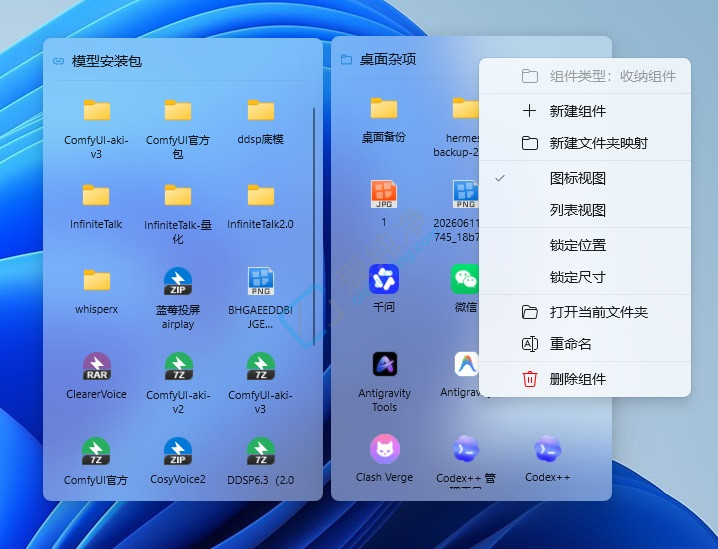
DeskBox 是一个基于 WinUI 3 的 Windows 11 桌面整理工具。它用轻量桌面格子帮你收纳文件、映射文件夹,并通过托盘或全局快捷键快速显示、隐藏、临时置顶这些格子。它不会替换 Windows 桌面,只是在原生桌面之上补一层更好整理的能力。
项目开源地址
https://github.com/Tianyu199509/DeskBox
软件功能
收纳组件:创建真实文件夹支撑的桌面格子,用于整理文件。
文件夹映射:把已有文件夹展示为桌面格子,不改变原文件位置。
随记:用可选的本地功能格子保存常用文本、链接、截图和最近复制内容。
拖入后移动或复制:可设置拖入收纳组件后的默认处理方式。
托盘管理:新建组件、映射文件夹、显示或隐藏全部组件、临时置顶、打开收纳目录、打开设置、开机自启和退出。
全局快捷键:在设置中开启后,可用快捷键快速显示、隐藏或唤起格子。
原生文件操作:拖入、拖出、粘贴、剪切、重命名、删除、打开、在资源管理器中显示和键盘快捷键。
外观调节:支持主题、透明度、DWM 圆角、图标大小、文字大小、间距、文件名宽度和列表详情。
收纳目录维护:支持默认收纳路径调整、快速访问固定、孤立目录清理和安全确认。
新用户引导:首次启动时解释核心概念并配置关键默认项,也可以在设置中重新打开。
为什么做这个产品
很多桌面整理工具会接管桌面:替换原本的交互,重建一套文件入口,甚至让桌面变成另一个完整的管理容器。DeskBox 不想走这条路。它的目标是保留 Windows 原生桌面,只在文件整理这件事上补一层更轻的能力。
所以 DeskBox 选择了“移动式整理”的思路:桌面仍然是桌面,文件仍然是普通文件,格子只是帮你把文件移动、复制或映射到合适的位置。它不会试图成为新的桌面 Shell,也不会强迫你改变 Windows 原本的使用方式。
更新日志
v1.5.9
– Windows 11 原生右键菜单。 单竖列行内图标、资源管理器经典序、直出毛玻璃;「打开方式」列真实关联应用(含 UWP 带图标);空白处「新建」「查看」「排序」子菜单;原生 ZIP 压缩(tar 变体、多选)与解压。命名空间快捷方式(此电脑/回收站/控制面板)继承目标动词。
– 更从容的更新体验。 每日墙钟锚点检查+失败退避、可点的更新 Toast 按钮、更新后自动弹更新内容、后台下载(跳过计费网络+就绪 Toast)、全程状态徽章、更新日志可按版本浏览完整发布历史(所有机器一致、看过的离线可读)与设置窗活动浮层;后台下载与更新通知独立开关。
– 配置清空后的恢复提议。 启动检测到设置缺失且幸存快照通过硬门校验时,一次性弹窗列出备份时间与格子数量,「从备份恢复」两段式事务落地,「全新开始」或关窗即干净开始;决议前定时快照暂停。
– 新增韩语界面。 界面、安装器与开屏引导新增韩语,与既有 12 种语言并列;同时对 1.3.8 时期机翻事故做全量译文修正。
– 全提权桌面的清晰告知。 整个桌面以管理员权限运行时(UAC 关闭/内置 Administrator/公司管理)一次性弹窗说明拖出限制与确切恢复路径(专业版 secpol、家庭版注册表、标准账户),附可复制命令与 toast 兜底;拖放诊断同步归因,确认后不再打扰。
– 托盘图标可以隐藏。 「隐藏」样式:启动即不创建、运行时切换即时生效、任务栏重建不复活。
– 更稳的格子。 位置扛得住显示器拓扑变化,贴边长条不再跳角,分组胶囊切标签后即时展开,隐藏后马上唤出不再卡顿,待办颜色子菜单不再在 Windows 11 25H2 上闪退(该版本删除了字体文件却残留注册表项)。
| 留言与评论(共有 条评论) |
本站发布的Win7纯净版系统、Win10纯净版、Win11纯净版和XP纯净版系统仅为个人学习测试使用,请在下载后24小时内删除,不得用于任何商业用途,否则后果自负,请支持购买微软正版软件!
本站为个人网站,本站所发布的一切软件资源均来自于互联网仅限用于学习和研究目的;不得将上述内容用于商业或者非法用途,否则,一切后果请用户自负,如侵犯到您的权益,请及时通知我们(3412169526@qq.com),我们会及时处理。
本站信息来自网络,仅提供技术交流,版权争议与本站无关,您必须在下载后的24个小时之内,从您的电脑中彻底删除上述内容。访问和下载本站内容,说明您已同意上述条款。
本站为非盈利性站点,本站不贩卖软件,所有内容不作为商业行为。
Copyright©爱纯净(www.aichunjing.com) | 陕ICP备2024046199号 陕公网安备61040202000780号