

2026 年 11 月 15 日消息,据科技媒体 Windows Latest 报道,Win11 大规模界面改版第一阶段已经开始推送,首个完成改造的功能为自动播放(AutoPlay)。沿用自 Win8 时代的直角边框弹窗正式换新,采用符合 Win11 设计语言的现代化圆角界面。
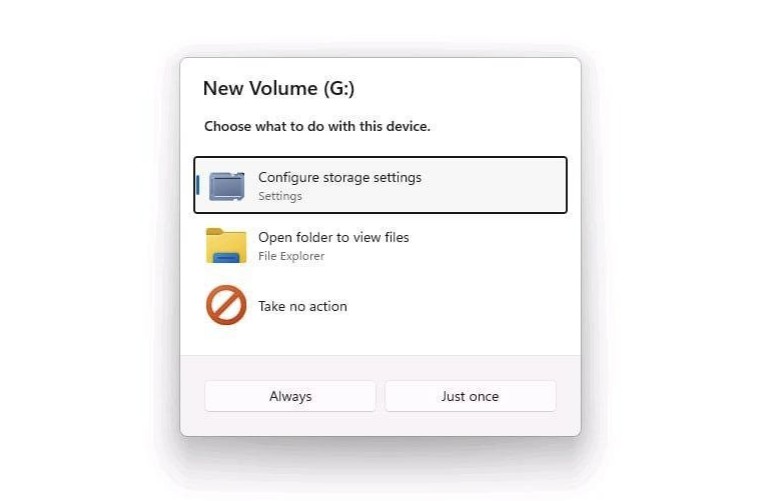
新版自动播放弹窗由 WinUI 重构,弹窗居中展示、支持深色模式,新增「始终 / 仅一次」选择项,可以记住外接设备的操作偏好;通知同时收纳到通知中心,错过弹窗也能回头查看。该改动包含在 11 月累积更新 KB5132061 内,面向 Win11 25H2、26H2 推送,采用分阶段灰度上线,安装补丁后不一定立刻生效。
小编从原报道获悉,本月发布的强制安全更新 KB5132061 已包含新版自动播放。此次更新将Windows 1126H2 升级至 Build 26300.9974,将 25H2 升级至 Build 26200.9974,该功能正在分阶段推送,因此安装更新后,用户可能无法立刻看到新界面。
如果您经常将 U 盘、SD 卡或手机连接到电脑,应该看到过桌面右上角弹出的自动播放窗口。当 Windows 检测到新设备插入时,默认就会弹出这个窗口询问用户如何操作。
微软已经多年没有改动过自动播放,但如今的新版对话框改为居中显示,不再出现在屏幕右上角。并且新版还支持深色模式,采用圆角设计,更加符合 Win11 的设计规范。
最重要的是,用户现在可以直接在弹窗选择是否记住自己的操作偏好,例如用户连接设备后选择始终打开文件资源管理器,下次连接时就不会有弹窗,而是直接打开文件资源管理器。相比之下,旧版对话框并没有“始终”和“仅一次”这两个选项。
此外,新版自动播放的通知现在可以保留在通知中心内,如果您错过了弹窗通知,现在可以直接进入通知中心查看。
| 留言与评论(共有 条评论) |
本站发布的Win7纯净版系统、Win10纯净版、Win11纯净版和XP纯净版系统仅为个人学习测试使用,请在下载后24小时内删除,不得用于任何商业用途,否则后果自负,请支持购买微软正版软件!
本站为个人网站,本站所发布的一切软件资源均来自于互联网仅限用于学习和研究目的;不得将上述内容用于商业或者非法用途,否则,一切后果请用户自负,如侵犯到您的权益,请及时通知我们(3412169526@qq.com),我们会及时处理。
本站信息来自网络,仅提供技术交流,版权争议与本站无关,您必须在下载后的24个小时之内,从您的电脑中彻底删除上述内容。访问和下载本站内容,说明您已同意上述条款。
本站为非盈利性站点,本站不贩卖软件,所有内容不作为商业行为。
Copyright©爱纯净(www.aichunjing.com) | 陕ICP备2024046199号 陕公网安备61040202000780号