


安全检测:


【温馨提示】优先选择使用下载速度快的链接下载,下载完后请校验一下MD5值,以防止大文件因传输时损坏引起安装失败!
百度网盘(密码:6666) 天翼云盘(密码:9c4k) 迅雷云盘(密码:46km)Win7旗舰版32位专门为需要32位系统运行软件的电脑而设计,特别适合内存不超过4GB(尤其是内存为2GB及以下的老旧电脑)安装使用。本版以原版Windows 7 32位镜像为基础,经过适度精简与优化,提升了各方面的运行速度,同时有效降低了对CPU、内存和硬盘的占用,确保系统流畅无阻,不会出现死机或蓝屏现象。此外,增加了美化的运行库、驱动程序等,使其成为一款颇为完美的Windows 7系统。


一、更新情况
更新-系统重要补丁至最新
更新-WinRAR 7.01为官方版
更新-VCVB运行库版本
已知问题--因集成了最新补丁原因,IE 8不能降级,需要降级IE 8的用户可以下载2021年8月版本。
二、集成软件
集成 Adobe Flash ActiveX 34.0.0.376
集成 Visual C++ 运行库
集成 NET Framework 4.8.0
集成 WinRAR 7.01
未装其他第三方软件
三、安装教程(推荐第二种方法)
第一种方法、一键安装系统是有前提的,就是原来的系统可以正常进入,如果原来的已经进不去了就只有用下面的U盘安装方法,大家可以先看下视频,再查看详细的视频图文说明(一键重装系统)。
第二种方法、U盘重装系统,这就是现在最主流的安装方法,电脑店用的都是这样方法,这个会了电脑重装系统方面就全通了,再查看详细的视频图文教程(U盘重装系统)。
四、常见问题
问:重装win7时卡在四叶草或者卡在安装界面不动:"安装程序正在更新注册表设置"这个地方一直不动?
答:intel 6代以上CPU想要安装WIN7系统时,bios相关设置很重要,无论我们采用legacy+mbr引导模式还是uefi+gtp引导模式安装win7,我们要在BIOS里面关闭“安全启动”和开启“兼容模式”,BIOS中安全启动如果不关闭会导致win7的引导文件不合法,导致安装win7后启动不了,同样的如果不开启csm兼容模式,我们在安装win7时会一直卡在"安装程序正在更新注册表设置"界面。特别注意8代以上机器和m.2固态硬盘都需要采用uefi+gpt方式安装。
问:下载速度太慢怎么办?
答:因为本站坚持提供纯净的软件,非营利性,所以没有能力支撑下载服务器的费用,只能放到各大网盘下载,一般请优先选择123云盘、天翼云盘下载(基本有5M/s速度,也可以放到迅雷里面下载),百度网盘下载慢暂时没有办法。
问:安装好后为什么截图不一样,被安装了好多垃圾软件。
答:这是使用的第三方安装工具捆绑所为,慎用XX桃、XX菜、uXX之类的工具,因第三方安装工具或不明PE导致不明软件捆绑、默认主页被修改或锁定、向系统导入不明内容等情况不在我们的可控范围,请注意使用工具与PE,如有疑问可随时联系作者协助解决。(联系方式在关于本站下),这里推荐使用的爱纯净的PE工具,也可以使用微PE和优启通。
五、系统特色
1、使用微软MSDN发布的Win7旗舰版系统简体中文版制作,无人值守自动安装。
2、安装完成后使用administrator账户直接登录系统,无需手动设置账号。
3、系统使用自动安装,支持自动更新。
4、更新了系统补丁所有重要补丁到最新。
5、 系统仅做适当精简和优化,在追求速度的基础上充分保留原版性能及兼容性。
6、安装过程可选择几种常见的分辨率,如不选择将只能识别最优分辨率,第一次进入桌面分辨率已设置好。
六、免责条款
本Windows系统及软件版权属各自产权人所有,只用于个人封装技术研究交流使用,不得用于商业用途,且本系统制作者不承担任何技术及版权问题,请在试用后24小时内删除。如果您对本系统有任何意见和建议,欢迎反馈,请购买正版Windows操作系统软件!
七、文件MD5码(需解压,如果解压失败,可以更新一下WinRAR软件)
文件: Win7x86_2026.03_GHO.iso(GHO格式刚下载的ISO包MD5)
大小: 5885034496 字节
MD5: 19181A53F706B15BC86B0BE271B2978B
SHA1: 595EF1EE74AD1F21674BBA943F68A46895914674
CRC32: 5837A63B
文件: Win7x86_2026.03_ESD.iso(ESD格式刚下载的ISO包MD5)
大小: 4933550080 字节
MD5: 917AF7BDA2EC7A1D2C7A659BCB8BAF14
SHA1: 069CD52E7683E2BFF1157F432F3416BB427AF24B
CRC32: 4F545086
文件: Win7x86_2026.03.GHO(GHO格式解压出来里面GHO文件MD5)
大小: 5787149646 字节
MD5: CC2C4765DCA93EA293ABD9AF29F9F3D6
SHA1: 32176B541828FCB461A1A99CA86336D1C413B37C
CRC32: FBB548F8
文件: Win7x86_2026.03.esd(ESD格式解压出来里面ESD文件MD5)
大小: 4835671470 字节
MD5: 2C10E592E64BDE0A9BADA2027BF9AB8B
SHA1: 105D6B95A75401BED8C3F4C5A6463DB95C4E9A4C
CRC32: B3F112BC
温馨提示:下载完后请校验一下MD5值(MD5校验工具下载),以防止大文件因传输时损坏引起安装失败!如何校验MD5?
八、Win7网络共享看不到自己电脑
1、打开“控制面板”,进入“网络和Internet”界面,随后点击“查看网络计算机和设备”按钮。
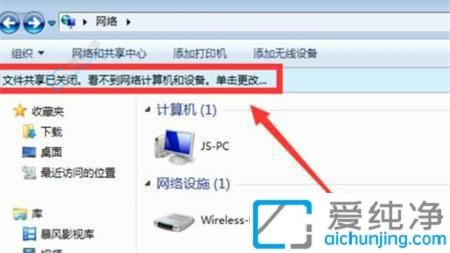
2、在展现的“网络”窗口中,若提示“文件共享已关闭,无法看到网络计算机和设备,请点击以更改”,请作出对应操作。
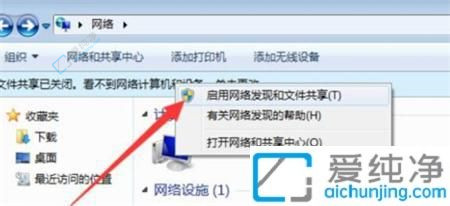
3、在弹出的扩展菜单中,选择“启用文件共享和网络发现”。
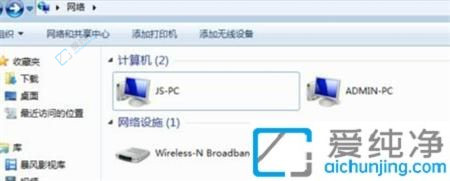
4、随后,右键单击窗口空白处,选择“刷新”,即可轻松查看局域网中其他计算机。
| 留言与评论(共有 条评论) |
本站发布的Win7纯净版系统、Win10纯净版、Win11纯净版和XP纯净版系统仅为个人学习测试使用,请在下载后24小时内删除,不得用于任何商业用途,否则后果自负,请支持购买微软正版软件!
本站为个人网站,本站所发布的一切软件资源均来自于互联网仅限用于学习和研究目的;不得将上述内容用于商业或者非法用途,否则,一切后果请用户自负,如侵犯到您的权益,请及时通知我们(3412169526@qq.com),我们会及时处理。
本站信息来自网络,仅提供技术交流,版权争议与本站无关,您必须在下载后的24个小时之内,从您的电脑中彻底删除上述内容。访问和下载本站内容,说明您已同意上述条款。
本站为非盈利性站点,本站不贩卖软件,所有内容不作为商业行为。
Copyright©爱纯净(www.aichunjing.com) | 陕ICP备2024046199号 陕公网安备61040202000780号