

2026 年 10 月 25日消息,微软 10 月 23 日面向 Windows Insider Experimental 实验频道发布 Win11 预览更新,同步推送 3 个分支版本:26H2 Build 26340.9767、26H1 Build 28120.3302、未来平台 Build 29695.1001。实验通道功能为前沿测试性质,稳定性一般,不建议主力机升级。
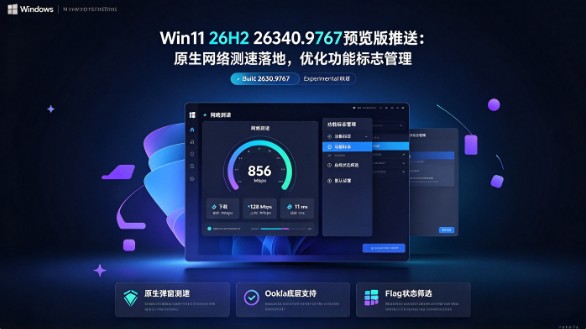
在更新内容方面,以下是适用于 Windows 11 Build 26340.9767 的更新日志:
一、Windows 预览体验计划
在 Windows 预览体验计划设置页面中,新增了按“启用状态”筛选 Feature flags(功能标志)的能力,方便更清晰地查看哪些实验性功能已开启或关闭。
二、快速设置 2.1、移动设备控制
快速设置中正在逐步推出全新的“移动设备”体验,让你无需离开当前 Windows 工作流程,就能快速操作手机,例如让手机响铃。
连接受支持的Android手机后,可一键执行常见操作:在会议前开启“勿扰模式”、切换手机铃声模式,以及播放提示音以查找附近的手机。
这一入口位于你本来就常用来进行快速系统操作的“快速设置”中,让电脑与手机在日常使用中配合得更顺畅。
具体能力会因手机平台和设备配置而不同:初期为 Android 手机提供最完整的控制选项;iPhone则先提供较有限、以状态查看为主的体验。
2.2、使用方法
从任务栏打开“快速设置”,找到“移动设备”。若手机已连接,会显示电池状态和可用控制项;若尚未连接,Windows 会引导你完成设置。
三、内置网络测速
Windows 现在能更快、更方便地检查网络连接性能。Insider 可以直接在“快速设置”中运行网速测试并查看结果,无需跳转到浏览器。
可通过以下入口启动测试:快速设置中新增的“测速”卡片、Wi‑Fi 或蜂窝网络弹出面板,或右键点击系统托盘网络图标后选择“测试网速”。
测试运行时,快速设置会显示进度及结果,包括下载速度、上传速度和 ping 延迟,帮助你快速判断当前网络表现。
四、放大镜
在设置 > 辅助功能 > 放大镜中新增了“放大镜键盘快捷方式”开关,可选择按下 Windows 徽标键 + 加号 (+) 是否启动放大镜。
该快捷方式默认保持开启,因此除非你主动更改,否则行为不变。若放大镜经常意外启动,或快捷键与其他应用、键盘布局冲突,可以关闭它;你仍可从“设置”打开放大镜,也可随时重新启用快捷键。
五、Windows 中的 Microsoft 365 订阅
新增内联管理体验,让 Microsoft 365 订阅用户能更方便地在 Windows 内管理订阅。
已关闭“定期计费”的订阅者,现在可以直接在 Windows 设置中重新开启,无需前往单独网页。
入口位于 Windows 设置的主页、帐户页面,或“开始”菜单中的“启用定期计费”/“设置定期计费”。
六、文件管理器
改进了导航至加载较慢位置(例如网络驱动器)时的进度提示,让用户更容易看出内容正在加载中。
七、讲述人
讲述人的数学内容朗读功能新增支持以下语言:希腊语、匈牙利语、印尼语、挪威语(书面挪威语)、波兰语、俄语、瑞典语和越南语。
八、小组件
小组件选择器现在采用标准 Windows 对话框外框,标题栏支持浅色与深色模式。
同时移除了此前为图标预留的空白区域,界面更整洁。
九、任务栏修复
修复了上一次更新中,登录后explorer.exe无法加载的问题;该问题会导致任务栏以及其他依赖资源管理器的界面元素无法显示。
十、Windows 登录修复
修复了上一次更新导致部分 Insider 在登录屏幕上错误看到“密码错误”提示的问题,即使输入的密码实际正确也会出现该提示。
| 留言与评论(共有 条评论) |
本站发布的Win7纯净版系统、Win10纯净版、Win11纯净版和XP纯净版系统仅为个人学习测试使用,请在下载后24小时内删除,不得用于任何商业用途,否则后果自负,请支持购买微软正版软件!
本站为个人网站,本站所发布的一切软件资源均来自于互联网仅限用于学习和研究目的;不得将上述内容用于商业或者非法用途,否则,一切后果请用户自负,如侵犯到您的权益,请及时通知我们(3412169526@qq.com),我们会及时处理。
本站信息来自网络,仅提供技术交流,版权争议与本站无关,您必须在下载后的24个小时之内,从您的电脑中彻底删除上述内容。访问和下载本站内容,说明您已同意上述条款。
本站为非盈利性站点,本站不贩卖软件,所有内容不作为商业行为。
Copyright©爱纯净(www.aichunjing.com) | 陕ICP备2024046199号 陕公网安备61040202000780号