


安全检测:


【温馨提示】优先选择使用下载速度快的链接下载,下载完后请校验一下MD5值,以防止大文件因传输时损坏引起安装失败!
百度网盘(密码:6666) 天翼云盘(密码:e9fa) 迅雷云盘(密码:hve5)Win7 32位纯净版基于官方发布的Win7 SP1 32位旗舰版ISO镜像及最终补丁精心制作,特别适合一些老旧或配置较低的电脑使用,建议内存不超过4GB。此版本对Win7 32位系统进行了极致优化,关闭了若干不必要的组件和服务,以显著提升运行速度,非常合适老电脑安装使用。


一、更新情况
更新-系统重要补丁至最新
更新-WinRAR 7.01为官方版
更新-VCVB运行库版本
已知问题--因集成了最新补丁原因,IE 8不能降级,需要降级IE 8的用户可以下载2021年8月版本。
二、集成软件
集成 Adobe Flash ActiveX 34.0.0.372
集成 Visual C++ 运行库
集成 NET Framework 4.8.0
集成 WinRAR 7.01
未装其他第三方软件
三、安装教程(推荐第二种方法)
第一种方法、一键安装系统是有前提的,就是原来的系统可以正常进入,如果原来的已经进不去了就只有用下面的U盘安装方法,大家可以先看下视频,再查看详细的视频图文说明(一键重装系统)。
第二种方法、U盘重装系统,这就是现在最主流的安装方法,电脑店用的都是这样方法,这个会了电脑重装系统方面就全通了,再查看详细的视频图文教程(U盘重装系统)。

四、常见问题
问:重装win7时卡在四叶草或者卡在安装界面不动:"安装程序正在更新注册表设置"这个地方一直不动?
答:intel 6代以上CPU想要安装WIN7系统时,bios相关设置很重要,无论我们采用legacy+mbr引导模式还是uefi+gtp引导模式安装win7,我们要在BIOS里面关闭“安全启动”和开启“兼容模式”,BIOS中安全启动如果不关闭会导致win7的引导文件不合法,导致安装win7后启动不了,同样的如果不开启csm兼容模式,我们在安装win7时会一直卡在"安装程序正在更新注册表设置"界面。特别注意8代以上机器和m.2固态硬盘都需要采用uefi+gpt方式安装。
问:下载速度太慢怎么办?
答:因为本站坚持提供纯净的软件,非营利性,所以没有能力支撑下载服务器的费用,只能放到各大网盘下载,一般请优先选择123云盘、天翼云盘下载(基本有5M/s速度,也可以放到迅雷里面下载),百度网盘下载慢暂时没有办法。
问:安装好后为什么截图不一样,被安装了好多垃圾软件。
答:这是使用的第三方安装工具捆绑所为,慎用XX桃、XX菜、uXX之类的工具,因第三方安装工具或不明PE导致不明软件捆绑、默认主页被修改或锁定、向系统导入不明内容等情况不在我们的可控范围,请注意使用工具与PE,如有疑问可随时联系作者协助解决。(联系方式在关于本站下),这里推荐使用的爱纯净的PE工具,也可以使用微PE和优启通。
五、系统特色
1、使用微软MSDN发布的Win7旗舰版系统简体中文版制作,无人值守自动安装。
2、安装完成后使用administrator账户直接登录系统,无需手动设置账号。
3、系统使用自动安装,支持自动更新。
4、更新了系统补丁所有重要补丁到最新。
5、 系统仅做适当精简和优化,在追求速度的基础上充分保留原版性能及兼容性。
6、安装过程可选择几种常见的分辨率,如不选择将只能识别最优分辨率,第一次进入桌面分辨率已设置好。
六、免责条款
本Windows系统及软件版权属各自产权人所有,只用于个人封装技术研究交流使用,不得用于商业用途,且本系统制作者不承担任何技术及版权问题,请在试用后24小时内删除。如果您对本系统有任何意见和建议,欢迎反馈,请购买正版Windows操作系统软件!
七、文件MD5码(需解压,如果解压失败,可以更新一下WinRAR软件)
文件: Win7x86_2026.02_ESD.iso(ESD格式刚下载的ISO包MD5)
大小: 4931223552 字节
MD5: F00F2A8EF3291F849EB8EA138FFC6DA6
SHA1: 2CD354785F913F83477E84054BE336F300EDF6BF
CRC32: E3BB324A
文件: Win7x86_2026.02_GHO.iso(GHO格式刚下载的ISO包MD5)
大小: 5883494400 字节
MD5: F963CCC5F7731512CE4BE143336E0469
SHA1: 481837BF50BE6675CEB87526DB7BF1E214F6D4A2
CRC32: E84AE7E8
文件: Win7x86_2026.02.esd(ESD格式解压出来里面ESD文件MD5)
大小: 4833346904 字节
MD5: D575DA97344A332CF0530EE1B3DF280F
SHA1: A2041EB140C635577B17969D55F7688A6A414DE6
CRC32: FC69279B
文件: Win7x86_2026.02.GHO(GHO格式解压出来里面GHO文件MD5)
大小: 5785606878 字节
MD5: 5A88C2A8153F8051ADF1BBDE3FCA9D21
SHA1: C47283BCD11328AFCA29A7FC3976104175316652
CRC32: D111FED9
温馨提示:下载完后请校验一下MD5值(MD5校验工具下载),以防止大文件因传输时损坏引起安装失败!如何校验MD5?
八、Win7设备管理器怎么打开
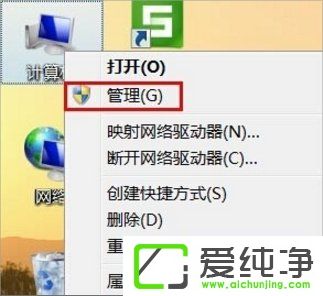
1、在“我的电脑”或者计算机,右键它弹出菜单表,点击“管理”(仅限于win764位纯净版的用户)。
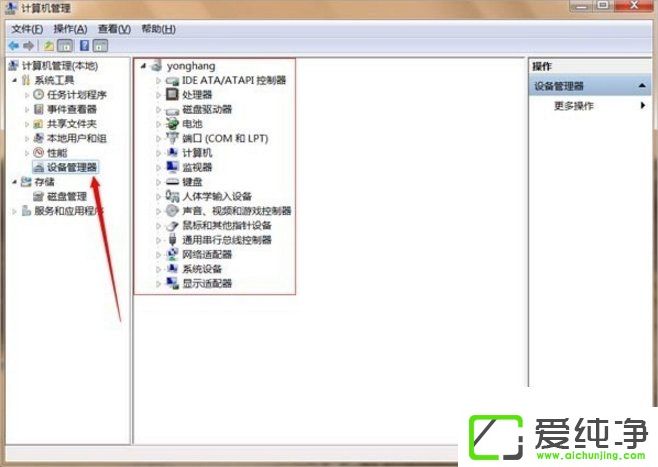
2、在计算机管理页面左侧列表,可以找到“设备管理器”双击它,中间会显示硬件和设备是否正常的信息。有黄色感叹号就代表者有问题。
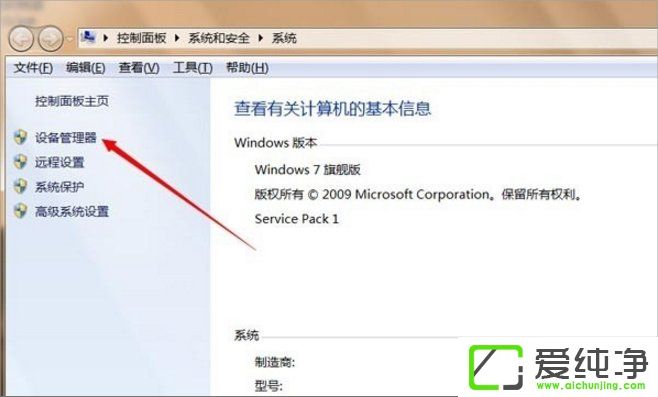
3、另外一种方法就是在“计算机”的图标右键,弹出菜单找到“属性”点击它。
4、进去在左侧菜单会看到“设备管理器”并且点击它(这个方法仅限于win7纯净版用户,对于WinXP是不一样的)。
5、设备管理器页面可以看到硬件和设备是否正常的信息。
设备管理器在Windows 7中的位置可能对一些用户来说是个谜。
| 留言与评论(共有 条评论) |
本站发布的Win7纯净版系统、Win10纯净版、Win11纯净版和XP纯净版系统仅为个人学习测试使用,请在下载后24小时内删除,不得用于任何商业用途,否则后果自负,请支持购买微软正版软件!
本站为个人网站,本站所发布的一切软件资源均来自于互联网仅限用于学习和研究目的;不得将上述内容用于商业或者非法用途,否则,一切后果请用户自负,如侵犯到您的权益,请及时通知我们(3412169526@qq.com),我们会及时处理。
本站信息来自网络,仅提供技术交流,版权争议与本站无关,您必须在下载后的24个小时之内,从您的电脑中彻底删除上述内容。访问和下载本站内容,说明您已同意上述条款。
本站为非盈利性站点,本站不贩卖软件,所有内容不作为商业行为。
Copyright©爱纯净(www.aichunjing.com) | 陕ICP备2024046199号 陕公网安备61040202000780号