

【温馨提示】选择自己有会员的网盘下载,没有的会员的小文件优先蓝奏云网盘,大文件优先天翼云盘网盘。
百度网盘(密码:6666) 城通网盘(密码:6666) 蓝奏云(密码:6666)Visual Studio Code 是由微软推出免费开源的一款跨平台代码编辑器,使用 Visual Studio Code 在 Azure 上进行编辑、调试和部署,Visual Studio Code 是一款功能强大的代码编辑器,适用于几乎任何语言并可在任何操作系统上运行。VS Code 最大的特点就是完全免费,而且还可以在线安装各类开发工具,调试插件等等。VS Code 只是一个编辑器(editor),不是IDE(集成开发环境),不含编译器(compiler)和许多其它功能,所以编译器要自己装好。
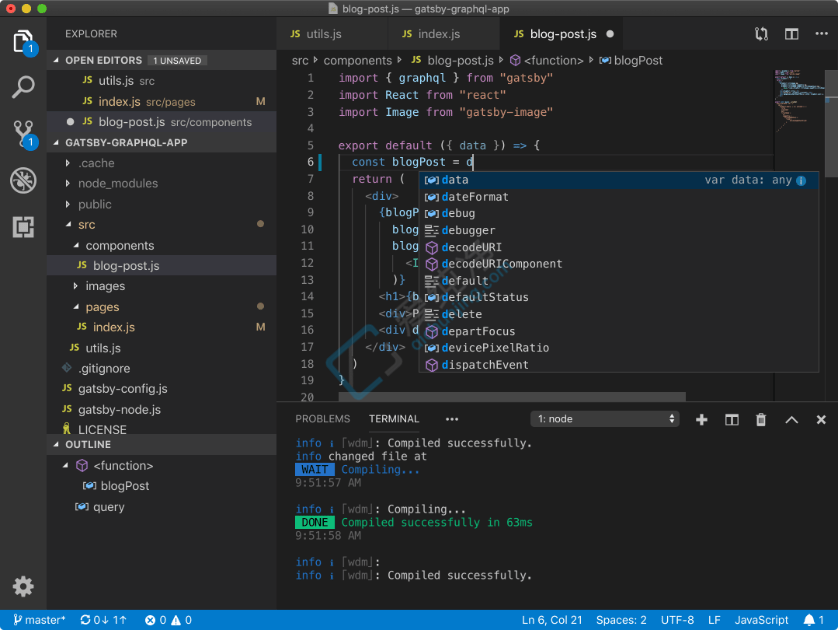
支持系统
支持 Windows、Linux 和 macOS 三大主流平台
软件官网
https://code.visualstudio.com/
官网下载
官方下载:https://code.visualstudio.com/#alt-downloads
64位安装版:https://code.visualstudio.com/docs/?dv=win64
32位安装版:https://code.visualstudio.com/docs/?dv=win32
ARM安装版:https://code.visualstudio.com/docs/?dv=win32arm64
64位绿色版:https://code.visualstudio.com/docs/?dv=winzip
32位绿色版:https://code.visualstudio.com/docs/?dv=win32zip
ARM绿色版:https://code.visualstudio.com/docs/?dv=win32arm64zip
MacOX苹果版:https://code.visualstudio.com/docs/?dv=osx
Visual Studio Code 中文语言设置
1、启动 Visual Studio Code,默认为英文界面。
2、使用快捷键组合【Ctrl+Shift+x】,搜索chinese,出来中文简体点击安装!
3、使用快捷键组合【Ctrl+Shift+p】输入:Configure Display Language
4、选择简体中文,重启即可!
软件特色
1、智能代码补全
提供智能代码补全和语法高亮,帮助用户快速编写和理解代码,提高开发效率。
2、强大的调试功能
允许用户直接在编辑器中调试代码,支持断点设置、变量监视和调试控制,简化调试过程。
3、集成终端
内置终端功能,用户可以在编辑器内直接执行命令,方便进行版本控制和构建任务。
4、丰富的扩展生态
提供大量扩展和插件,用户可以根据需求自定义功能,如主题、代码片段和工具集成。
5、版本控制集成
与 Git 和其他版本控制系统无缝集成,方便用户管理代码版本和进行协作。
6、实时共享和协作
支持 Live Share 功能,允许多个开发者实时协作编辑同一文件,提升团队开发效率。
7、用户友好的界面
直观的用户界面设计,使得新手和专业开发者均能快速上手,轻松找到所需功能。
8、跨平台兼容性
支持 Windows、macOS 和 Linux 操作系统,用户可以在不同平台上无缝使用。
9、多语言支持
内置支持多种编程语言,包括 JavaScript、TypeScript、Python、C++、Java 和 HTML,适合各种开发需求。
更新日志
v1.136.1 2026年9月4日
本次更新修复了以下问题:
更新默认提示信息
v1.128.0 2026 年 7 月 8 日
本次版本更新带来功能更完善的多智能体对话会话、聊天功能正式支持图片,以及系统级快捷键。
多智能体对话会话:可在同一个 Claude 会话中同时运行多个关联对话,对比不同实现思路、并行开展工作。
快捷对话:无需先打开工作区,直接在智能体面板提问。
Copilot 图像识别功能:支持通过粘贴、拖拽方式在对话中上传图片与 PDF 文件,该功能现已正式推出。
内置浏览器标签页布局设置:可自定义内置浏览器标签打开位置:当前编辑器分组、独立侧边分组或单独窗口。
系统级快捷键:设置全局快捷键,即便 VS Code 未处于活动窗口状态,也可触发软件内指令。
| 留言与评论(共有 条评论) |
本站发布的Win7纯净版系统、Win10纯净版、Win11纯净版和XP纯净版系统仅为个人学习测试使用,请在下载后24小时内删除,不得用于任何商业用途,否则后果自负,请支持购买微软正版软件!
本站为个人网站,本站所发布的一切软件资源均来自于互联网仅限用于学习和研究目的;不得将上述内容用于商业或者非法用途,否则,一切后果请用户自负,如侵犯到您的权益,请及时通知我们(3412169526@qq.com),我们会及时处理。
本站信息来自网络,仅提供技术交流,版权争议与本站无关,您必须在下载后的24个小时之内,从您的电脑中彻底删除上述内容。访问和下载本站内容,说明您已同意上述条款。
本站为非盈利性站点,本站不贩卖软件,所有内容不作为商业行为。
Copyright©爱纯净(www.aichunjing.com) | 陕ICP备2024046199号 陕公网安备61040202000780号