

【温馨提示】选择自己有会员的网盘下载,没有的会员的小文件优先蓝奏云网盘,大文件优先天翼云盘网盘。
百度网盘(密码:6666) 城通网盘(密码:6666) 蓝奏云(密码:6666)PixPin是一款简单易用的截图和贴图工具,它可以帮助用户快速捕捉屏幕上的任何内容,并进行编辑和分享。用户可以使用PixPin轻松地截取整个屏幕、窗口或自定义区域,并添加标注、箭头、文本和其他图形元素来突出重点或说明内容。此外,PixPin还提供了丰富的贴图功能,用户可以将截图直接粘贴到邮件、社交媒体或其他应用程序中,方便快捷地分享给他人。总的来说,PixPin是一款功能强大、操作简单的截图工具,适合个人用户和商务用户使用。
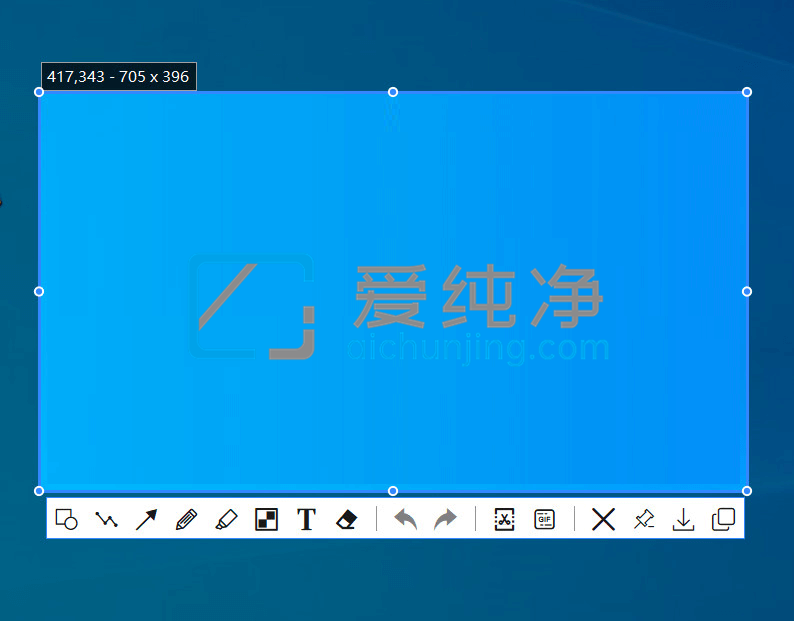
软件特色
截图
自动识别窗口元素,可使用滚轮切换父/子元素
附带各种标注工具
贴图
把剪贴板的图片/文字贴到其他窗口最上层,方便参考查阅
自动识别图片上的文字,离线识别引擎,无数据上传
提供标注工具方便二次标注
截长图
智能图像识别算法自动捕捉滚动的图片
截动图
把操作过程保存为 Gif/Png/Webp 动图
提供标注过程,可以在录制过程中方便地标注
更新日志
3.5.2.2 测试版:
新增功能
【长截图】「配置」-「截图」-「长截图」增加“鼠标穿透”选项,默认开启。
【表格识别】编辑窗口增加表格识别按钮;如需识别长截图中的表格,请进入编辑窗口操作。
【录制】录制或回放预览过程中意外退出时,下次打开软件会恢复录制内容。
体验与性能优化
【录制】记忆上次导出时选择的画质。
问题修复
【快捷键】修复 Ctrl+Tab 被注册为全局快捷键的问题,现已调整至「配置」-「内置快捷键」-「截图」。
【截图】修复多区域截图模式下,删除内部截图范围未生效的问题。
【界面】修复部分 UI 问题。
3.4.3.2正式版:
新增功能
【长截图】编辑界面支持删除选定区块
长截图删除区块
【长截图】工具栏增加文字识别按钮
【长截图】增加部分快捷键支持,可在内置快捷键中修改
【截图】增加相对坐标显示,按 P 可切换显示
【快速录制】支持选择录制画质
【录制】摄像头画面支持旋转和镜像
【贴图】文本菜单增加删除线样式
【标注】自动马赛克状态下支持双击空白区域复制并关闭
【标注】鼠标位于线条样式等区域时,支持通过滚轮切换样式
【标注】增加更多箭头样式
【文字识别】识别窗口增加自动关闭设置,可分别选择在“复制全部文本”和“复制选中文本”后自动关闭窗口
【悬浮球】悬浮球颜色可跟随外观设置
【悬浮球】支持设置悬浮球透明度
【窗口】各个窗口增加最小化按钮
【系统】软件崩溃后支持自动重启
会员功能
【公式识别】支持复制为 Typst 和 AsciiMath 代码
【公式识别】增加行内公式、块级公式、带编号公式等 LaTeX 格式选择
【公式识别】支持移除空格,并优化处理效果
【公式识别】支持单窗口模式,新识别的公式可替换原公式窗口
【表格识别】增加识别结果样式选择
设置调整
【截图】「配置」-「截图」增加“点击选区外时自动扩展选区”选项
【标注】「配置」-「标注」-「序号」增加“序号默认从 0 开始”选项
【导出/导入】增加“不要加粗非默认配置项”选项
【保存】增加图片格式列表选择
【脚本】增加“截取当前窗口并复制”预设
【全局鼠标】macOS 默认快捷键调整为空,避免与其他软件的快捷键冲突
体验与性能优化
【录制】关闭录制工具栏时增加确认弹窗
【录制】回放预览时切换窗口增加 PixPin 图标(macOS)
【保存】现代保存对话框的保存格式与配置保持同步
【标注】文字标注输入时自动隐藏四角菜单
【GIF】原始画质导出时增加抖动效果,改善渐变色彩过渡表现
【贴图】“贴图当前选择文件”功能适配 Directory Opus
【截图】优化 macOS 截图选区切换动画的性能
【截图】优化选框动画效果,初次选框不播放动画
【文字识别】优化倾斜文字的识别效果
【文字识别】识别窗口会持久化记忆“去除空格”选项
【贴图】优化 macOS 关闭或销毁贴图时的显示效果
【贴图】贴图保存后,焦点会回到贴图,方便使用 Esc 快速关闭
【翻译/表格识别】优化识别失败时的界面显示
| 留言与评论(共有 条评论) |
本站发布的Win7纯净版系统、Win10纯净版、Win11纯净版和XP纯净版系统仅为个人学习测试使用,请在下载后24小时内删除,不得用于任何商业用途,否则后果自负,请支持购买微软正版软件!
本站为个人网站,本站所发布的一切软件资源均来自于互联网仅限用于学习和研究目的;不得将上述内容用于商业或者非法用途,否则,一切后果请用户自负,如侵犯到您的权益,请及时通知我们(3412169526@qq.com),我们会及时处理。
本站信息来自网络,仅提供技术交流,版权争议与本站无关,您必须在下载后的24个小时之内,从您的电脑中彻底删除上述内容。访问和下载本站内容,说明您已同意上述条款。
本站为非盈利性站点,本站不贩卖软件,所有内容不作为商业行为。
Copyright©爱纯净(www.aichunjing.com) | 陕ICP备2024046199号 陕公网安备61040202000780号