

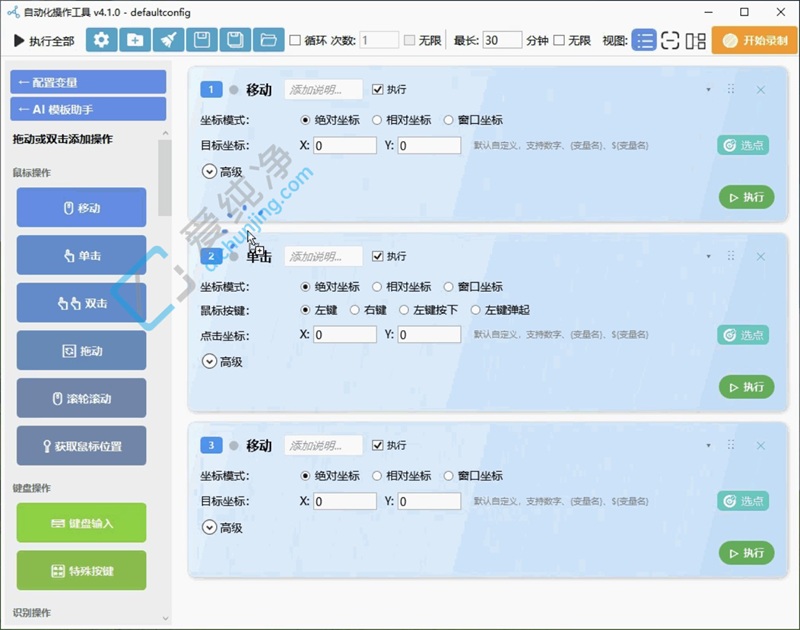
AutomationOperation是一款面向 Windows 桌面、浏览器和识别任务的自动化操作软件。用户通过“模板/流程”配置操作节点,让软件按顺序自动执行鼠标、键盘、图像识别、OCR、浏览器、文件处理、窗口控制、变量计算和流程判断等操作,适合把重复性工作做成可复用的自动化流程。
软件出处
https://www.52pojie.cn/thread-2052369-1-1.html
必装组件
Microsoft Visual C++ 2015-2022 Redistributable (x64)(vc_redist.x64.exe)。 (windowsdesktop-runtime-10.0.x-win-x64)
软件功能
自动化模板
鼠标:移动/单击/双击/拖动/滚轮(支持 Ctrl/Shift/Alt + 滚轮、左键按下/弹起、点击次数与点击后延时);坐标支持固定或变量输入
键盘:文本输入/特殊按键(支持只按下/只释放);文本可来自变量;前台模式可选“输入前点击”
识别:
图片识别:单图/多图(最多 5 张),支持全屏/指定区域、并行搜索、随机点击点、结果写入布尔变量
颜色识别:单色/多色(最多 10 个),支持区域框选与取色放大镜(显示 HEX/RGB、方向键微调、回车/左键确认)
文字识别:OCR(PaddleOCR),支持全屏/区域;可“识别点击”或“OCR 读取”;结果可复制到剪贴板或存入变量,并可输出布尔结果
YOLO 检测:支持目标检测类任务,可用于识别屏幕中的指定对象并把结果写入变量
二维码识别:支持从屏幕或指定区域读取二维码内容,结果可用于后续输入、判断或输出
控件识别:支持识别界面控件信息,适合配合点击、等待、条件判断等步骤
等待与延迟:延迟(固定/随机/变量时间,单位毫秒,最小 1ms);等待条件(程序/文件/窗口/图片/文字/颜色等,支持超时/检查间隔/无限等待;图片等待支持灰度与屏幕变化跳帧优化,支持后台等待)
文件与程序:打开文件/文件夹;启动程序;文件名修改(单文件/批量、通配符与子目录、模板变量);剪贴板读写;浏览文件;压缩/解压(zip/7z/rar,可选密码/分卷/删除源文件);Python 模块调用
浏览器:浏览器管理(Edge/Chromium/Firefox/WebKit,有头/无头、窗口大小、登录复用);页面跳转、元素点击、输入/读取、截图;支持浏览器验证码字段、智能选择器拾取
屏幕截图:全屏/区域/窗口截图,保存到指定目录;支持文件名模板(如 screenshot_{yyyyMMdd_HHmmss}.png)、覆盖或自动重命名;支持 GDI / DXGI / PrintWindow(PrintWindow 需先绑定窗口)
窗口与辅助:获取鼠标位置、移动窗口、激活窗口、提醒提示,适合自动化流程执行前的准备和收尾
录制与选点
录制:录制鼠标(含滚轮与修饰键)、键盘输入(自动转换为特殊按键)、截图/图片识别(默认 Shift+Q 或按钮)
坐标模式:
绝对坐标:屏幕坐标
相对坐标:相对当前鼠标位置的偏移
窗口坐标:相对目标窗口客户区坐标(用于后台点击)
工具:适配多屏幕选点;快速截图、拾取颜色、框选区域;截图支持 GDI / DXGI / PrintWindow(适配 DPI 缩放与后台识别),选点/截图时隐藏主界面
运行与控制
执行模式:前台(SendInput)/ 后台(SendMessage)/ 驱动键鼠(罗技 G HUB,需安装驱动并加载 AutomationGHUB.driver.dll)
循环:循环/无限循环、最长执行时间;内循环(开始/结束/跳出)可在两个节点之间重复执行 N 次(N 可固定或来自变量),支持无限循环;可将“当前迭代次数”写入变量,并支持布尔变量条件跳出;
失败与错误处理:识别/等待等步骤可设置失败后处理(停止/继续/跳转序号/进入下一个循环/执行其他配置/等待确认);可选择“报错后停止/继续”
快捷控制:暂停/继续(默认 F6)、单步执行(默认 F10)、取消执行、强制退出;多套流程可各自配置热键(最多 10 个)
托盘与定时:托盘菜单一键执行/取消、开机自启开关、定时器状态显示;支持多个时间段定时执行并每日重置
配置与界面
配置管理:保存/另存为、新建/清除;配置名可修改;支持从不同文件夹加载;标题显示当前执行配置
操作列表:拖拽排序;Ctrl/Ctrl+Alt + 方向键调整顺序;右键插入;复制粘贴(模板或文本);Shift/Ctrl 多选;分页显示(每页最多 25)
通知与安全:toast/气泡提示、提醒铃声;同目录单实例运行避免重复打开
后台模式说明
后台模式通过窗口绑定(句柄/标题/进程/类名/窗口组)定位目标窗口;步骤可继承窗口信息,尽量不抢占前台焦点。
后台点击必须使用窗口坐标;可通过选点或录制绑定句柄,执行时优先句柄,失效后回退到标题/进程/类名。
句柄只在当前会话有效,重启后需重新绑定;多窗口建议分别绑定句柄或使用窗口组。
后台识别可选 DXGI/PrintWindow;可在设置中的“后台图片测试”先验证目标窗口是否能被后台识别。
适用场景
重复性办公操作:批量点击、输入、复制粘贴、窗口切换
浏览器自动化:网页表单、页面读取、网页截图、验证码字段处理、批量检索
识别驱动流程:OCR、文字识别、图片识别、YOLO 目标检测、二维码识别、控件识别
批量文件处理:读取文件名、重命名、压缩、解压、生成结果文件
复杂流程控制:识别失败跳转、循环等待、条件分支、变量计算、执行其他配置
定时和后台任务:托盘运行、热键执行、定时执行、后台窗口识别和后台点击
更新日志
v4.9.2
1.图像识别新增ORB、AKAZE等算法,原先默认为标准模板,ORB ,AKAZE 需要截图偏大一点,对于缩放 旋转有很好的识别能力。
2.条件和内循环支持操作块折叠
3.定时任务关闭自动重试
4.参考模板UI优化。
4.9.0
1. 优化ui组件。
2.后台绑定可自选匹配方式,增加诊断信息。
3.优化后台模式下图片识别。
4.优化程序。
| 留言与评论(共有 条评论) |
本站发布的Win7纯净版系统、Win10纯净版、Win11纯净版和XP纯净版系统仅为个人学习测试使用,请在下载后24小时内删除,不得用于任何商业用途,否则后果自负,请支持购买微软正版软件!
本站为个人网站,本站所发布的一切软件资源均来自于互联网仅限用于学习和研究目的;不得将上述内容用于商业或者非法用途,否则,一切后果请用户自负,如侵犯到您的权益,请及时通知我们(3412169526@qq.com),我们会及时处理。
本站信息来自网络,仅提供技术交流,版权争议与本站无关,您必须在下载后的24个小时之内,从您的电脑中彻底删除上述内容。访问和下载本站内容,说明您已同意上述条款。
本站为非盈利性站点,本站不贩卖软件,所有内容不作为商业行为。
Copyright©爱纯净(www.aichunjing.com) | 陕ICP备2024046199号 陕公网安备61040202000780号