

PaperTodo 是一个极简的 Windows 桌面便签工具。它基于 WPF 原生实现,每一张”纸”都是一个独立的无边框窗口,直接存在于桌面上。没有主窗口、没有账号、没有分类管理页、没有云同步——打开即用,用完即收。支持待办清单和笔记两种纸片,可以折叠成小胶囊贴在屏幕边缘,需要时滑出,不需要时隐身。
项目开源地址
https://github.com/snownico0722/PaperTodo
软件功能
多张独立纸片 — 每张纸是一个独立窗口。
一个应用,两种纸片:
待办纸:一行一个事项,可以勾选、编辑、删除、清理已完成。
笔记纸:普通文本 + MD语法轻量高亮,支持三档 MD 伪渲染。
胶囊模式(默认启用)— 点击纸片右上角可折叠成置顶小胶囊,减少桌面占用,需要时点击唤回。
胶囊自动贴边(默认启用)— 折叠胶囊自动贴边排列;支持多屏,拖动单个胶囊就能换边或挪到别的屏幕。
交互层级最优化 — 常用操作大多一两步可达,不必层层点开。
脚本胶囊 — 笔记首行写入 !p / !power ,可快捷运行笔记中的脚本,充分发挥胶囊管理系统能力
待办关联笔记 — 可把笔记拖到待办项上建立关联;可直接打开关联笔记。
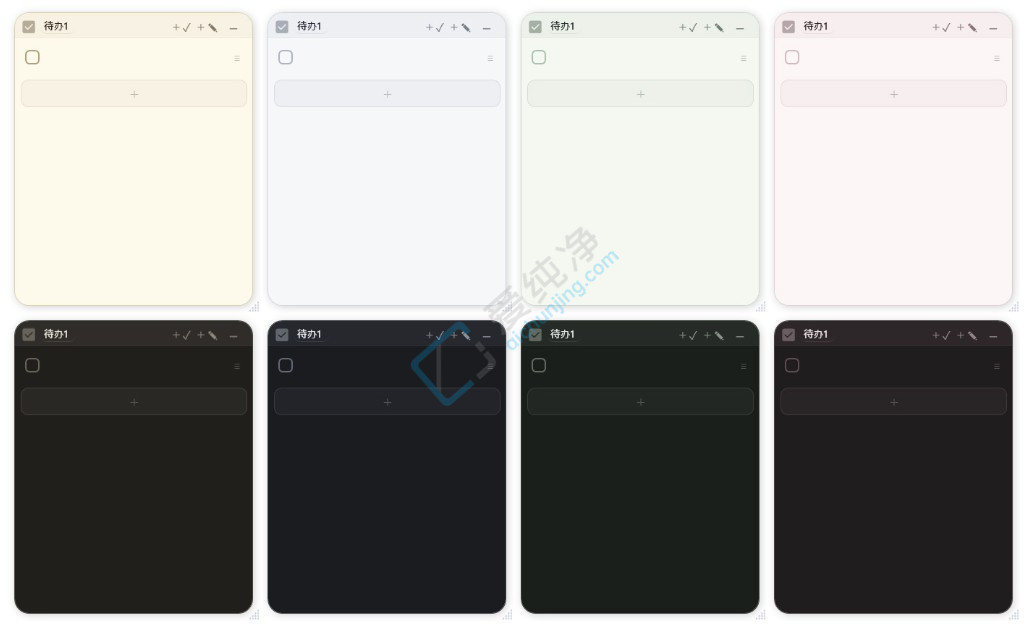
主题切换 — 支持跟随系统 / 浅色 / 深色三种模式。
四套配色方案 — 暖纸、墨、林、霞四套配色可即时切换。
多语言界面 — 中文、英文、日文、韩文,跟随系统语言。
开机自启动 — 可随 Windows 启动后台运行。
自定义图标 — 程序目录存在 PaperTodo.ico 时优先作为托盘图标,否则用内嵌图标。
数据安全 — 自动保存到程序目录 data.json,保留 data.backup.json;临时文件写入降低异常退出时的损坏风险。
原生纸片体验:使用 WPF 原生控件实现,优雅高效流畅。
快捷参数启动:通过启动参数即可显示、隐藏、切换和新建纸片,方便用快捷键工具或脚本调用。
功能说明
纸片
基本操作
移动与缩放
置顶:左上角的类型图标同时也是置顶开关
新建:右上角可新建待办和笔记纸
外部编辑器打开:点击 MD 按钮,用外部编辑器打开当前笔记(后缀可在设置中自定义)
设置标题:可自定义纸片标题
胶囊与贴边
折叠胶囊:纸片可折叠为置顶小胶囊,减少桌面占用,可便捷再次打开。
自动贴边:折叠胶囊可自动停靠在屏幕边缘,悬浮时滑出。
多屏队列:可把单个贴边胶囊拖到左侧、右侧或其他显示器,松手后自动加入对应屏幕边缘队列。
收起全部:顶部主胶囊可一键收起 / 展开全部贴边胶囊,也可拖动调整所在队列的起始高度。
待办 (Todo)
适合当天任务、临时事项、桌面小清单。
基本操作
勾选完成
新增事项
拖动排序 — 按住右侧 ≡ 手柄上下拖动
拖拽删除 — 拖动事项到底部删除
粘贴多行 — 自动拆成多条事项,并清洗常见列表前缀
视觉大小 — 可在设置中选择小 / 中 / 大 / 特大四档显示大小
撤销 / 重做 — Ctrl+Z / Ctrl+Y
关联笔记:可把一张笔记从顶栏拖到待办项上建立关联。关联后,待办项后方会显示打开入口;开启“关联笔记显示名称”后,会显示笔记标题。
笔记纸 (Paper)
笔记纸不是 Markdown 编辑器,只是让一张纸能写得稍微清楚一点。
格式快捷键
Ctrl+B — 加粗。
Ctrl+I — 斜体。
Ctrl+K — 插入超链接。
Ctrl+Z / Ctrl+Y — 撤销 / 重做。
Ctrl + 滚轮 — 按 10% 步进缩放正文文字(点击右下角百分比恢复 100%)。
支持的 Markdown:标题 #~######、加粗 **文本**、斜体 *文本*、删除线 ~~文本~~、无序列表 -、有序列表 1.、引用 >、分割线 --- / *** / ___、行内代码 `code`、代码块 ```、超链接 [文本](URL),以及少量单行内联 HTML 标签(b/strong/i/em/s/del/u/code/a href)。
不支持:图片、表格、附件、嵌入内容、块级 HTML、复杂块编辑器。
外部编辑:顶栏 MD 按钮可用系统默认 .md 编辑器打开临时文件
自定义后缀:顶栏 MD 按钮可改为 .txt、.html、.bat 等系统已关联后缀,由 Windows 关联程序处理临时文件。
脚本胶囊:笔记第一行写入 !p / !power 后,后续内容会作为 PowerShell 脚本运行。折叠成胶囊后显示闪电图标,左键运行,右键打开纸片继续编辑;使用 !pf / !powerf 可投递到常驻 PowerShell 进程。
设置
外观 — 主题、配色方案、待办视觉大小、标题最大字数、普通悬浮提示和动画开关。
全屏置顶策略 — 检测到外部全屏窗口时,可选择纸片和贴边胶囊临时避让,或保持在全屏画面之上。
待办与笔记 — 待办关联笔记、关联笔记显示名称、已关联笔记是否显示为胶囊。
顶栏按钮 — 可单独隐藏新建待办、新建笔记和外部打开按钮。
外部打开 — 自定义笔记临时文件后缀,用系统默认编辑器打开当前笔记。
脚本胶囊 — 优先使用 PowerShell 7、隐藏脚本运行窗口、启用常驻 PowerShell 进程。
胶囊 — 胶囊模式、自动贴边、多屏左右队列、展开时保留边缘胶囊、收起全部主胶囊。
托盘入口
PaperTodo 没有主窗口。托盘是唯一的全局入口。
托盘操作
双击托盘图标 — 显示并拉回全部纸片。
右键托盘图标 — 打开菜单(顶部显示当前版本号)。
设置 — 打开独立设置弹窗,集中主题、配色、MD 解析、自启动、顶栏按钮、待办关联笔记和胶囊选项。
删除纸片 — 列表行右侧 × 先切换为确认态,再选择「确认 / 取消」。
更新日志
v3.31
bug修复和优化
修复快捷键页恢复默认设置:点击“恢复本页默认”后,“区分小键盘数字键”会正确恢复为默认关闭,主键盘数字与小键盘数字继续混合响应。
修复 Markdown 标题内行内样式字形:标题中的斜体、删除线和下划线会保留标题原有的粗体与自定义粗体字形,不再只保留标题字号。
高级设置视觉区分:开启高级设置后,高级选项会以轻微染色背景与边框分组显示,更容易与常用设置区分。
修复含图笔记静置时的持续刷新问题:修复含图片的笔记在前台静置时反复触发图片刷新,导致 CPU / GPU 占用持续偏高的问题。
含图笔记缩放性能优化:调整纸片大小时复用已显示的图片内容,并减少缩放过程中的重复刷新与处理,降低含图笔记连续缩放时的额外开销。
修复自定义字体增强加粗的 Markdown 正文适配:启用增强加粗后,笔记中的 Markdown 标题、粗体和 / 会正确使用自定义粗体字形。
修复开启“已完成待办自动置底”后,通过底部 +、Enter 或多行粘贴新增待办时,已完成事项可能不再保持置底的问题。
修复部分输入法状态下录制全局快捷键时,按键可能被错误识别、导致快捷键无法正常保存或触发的问题。
| 留言与评论(共有 条评论) |
本站发布的Win7纯净版系统、Win10纯净版、Win11纯净版和XP纯净版系统仅为个人学习测试使用,请在下载后24小时内删除,不得用于任何商业用途,否则后果自负,请支持购买微软正版软件!
本站为个人网站,本站所发布的一切软件资源均来自于互联网仅限用于学习和研究目的;不得将上述内容用于商业或者非法用途,否则,一切后果请用户自负,如侵犯到您的权益,请及时通知我们(3412169526@qq.com),我们会及时处理。
本站信息来自网络,仅提供技术交流,版权争议与本站无关,您必须在下载后的24个小时之内,从您的电脑中彻底删除上述内容。访问和下载本站内容,说明您已同意上述条款。
本站为非盈利性站点,本站不贩卖软件,所有内容不作为商业行为。
Copyright©爱纯净(www.aichunjing.com) | 陕ICP备2024046199号 陕公网安备61040202000780号