

ZoomIt是一款轻量、免费、无广告,强大的屏幕放大和注释工具,支持屏幕放大、涂鸦、截图、录屏等。在系统托盘中不显示的运行,可自定义快捷键,在使用ZoomIt演示过程中,可以通过屏幕缩放、绘制图形、输入文字等方式引导观众,从而有效传达你的想法。在需要的时候可以使用ZoomIt放大屏幕区域,还可以在缩放后的图像上进行绘制。
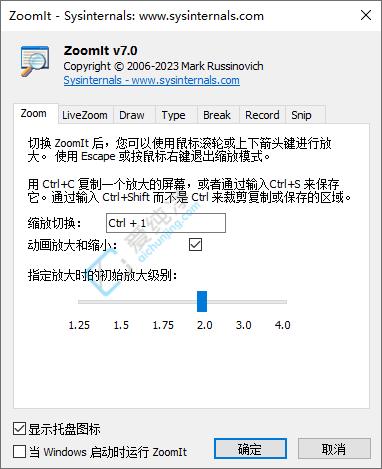
软件出处(汉化@大眼仔)
https://learn.microsoft.com/en-us/sysinternals/downloads/zoomit
软件功能
屏幕放大:按下快捷键“Ctrl+1”可进入放大模式,屏幕默认放大2倍,通过鼠标滚轮或上下方向键能改变放大比例,移动鼠标可调整放大区域,适用于突出展示屏幕上的细节内容。
屏幕标注:按下“Ctrl+2”可进入绘图状态,按住鼠标左键能自由绘图。可通过特定按键改变画笔颜色,如“R”键为红色、“G”键为绿色等。按住Ctrl键,滚动鼠标滚轮或按上下按键可调整画笔粗细。此外,还能绘制矩形、直线等规则图形,也可输入英文。
休息定时:按下“Ctrl+3”会弹出倒计时屏幕,通过鼠标滚轮或上下按键可设置倒计时的分钟数,适用于课堂默写、小测或会议中场休息等场景的时间提醒。
实时放大:按“Ctrl+4”也可放大屏幕,且能正常进行普通的电脑操作,还可在绘图状态下进行相应操作。
屏幕录制:“Ctrl+5”可录整个屏幕,“Ctrl+Alt+5”能录当前激活程序的屏幕区域,启动录屏后,再按“Ctrl+5”可退出录屏并弹出保存窗口。
快捷方式
| 函数 | 快捷键 |
|---|---|
| 缩放模式 | Ctrl + 1 |
| 放大 | 鼠标向上滚动或向上箭头 |
| 缩小 | 鼠标向下滚动或向下箭头 |
| 开始绘制(在缩放模式下) | 左键单击 |
| 停止绘制(在缩放模式下) | 右键单击 |
| 开始绘制(不在缩放模式下) | Ctrl + 2 |
| 增加/减少线条和光标大小(绘图模式) | Ctrl + 鼠标向上/向下滚动或箭头键 |
| 将光标居中(绘图模式) | 空格键 |
| 白板(绘图模式) | W |
| Blackboard(绘图模式) | K |
| 键入文本(左对齐) | T |
| 在文本框中键入文字(右对齐) | Shift + T |
| 增加/减小字号(键入模式) | Ctrl + 鼠标向上/向下滚动或箭头键 |
| 红笔 | R |
| 红色荧光笔 | Shift + R |
| 绿笔 | G |
| 绿色荧光笔 | Shift + G |
| 蓝笔 | B |
| 蓝色突出显示笔 | Shift + B |
| 黄笔 | Y |
| 黄色荧光笔 | Shift + Y |
| 橙笔 | O |
| 橙色荧光笔 | Shift + O |
| 粉笔 | P |
| 粉红色荧光笔 | Shift + P |
| 模糊笔 | X |
| 绘制直线 | 长按 Shift |
| 绘制矩形 | 长按 Ctrl |
| 绘制椭圆 | 长按 Tab |
| 绘制箭头 | 长按 Ctrl + Shift |
| 擦除最后一个绘图 | Ctrl+Z |
| 擦除所有绘图 | E |
| 将屏幕截图复制到剪贴板 | Ctrl+C |
| 将屏幕截图裁剪到剪贴板 | Ctrl+Shift+C |
| 将屏幕截图另存为 PNG | Ctrl + S (保存) |
| 将裁剪的屏幕截图保存到文件 | Ctrl+Shift+S |
| 将屏幕区域复制到剪贴板 | Ctrl + 6 |
| 将屏幕区域保存到文件 | Ctrl + Shift + 6 |
| 将文本(OCR)从屏幕区域复制到剪贴板 | Ctrl + Alt + 6 |
| 启动/停止保存为 MP4 或 GIF 的全屏录制(Windows 10 2019 年 5 月更新及更高版本) | Ctrl + 5 |
| 裁剪屏幕录制并保存为 MP4 或 GIF(适用于 Windows 10 2019 年 5 月更新及更高版本) | Ctrl + Shift + 5 |
| 仅录制鼠标光标所在窗口的屏幕,保存为MP4或GIF(Windows 10 2019年5月更新及更高版本) | Ctrl + Alt + 5 |
| 显示倒计时计时器 | Ctrl + 3 |
| 增加/减少时间 | Ctrl + 鼠标向上/向下滚动或箭头键 |
| 最小化计时器(而不暂停) | Alt + Tab |
| 最小化时显示计时器 | 左键单击 ZoomIt 图标 |
| LiveZoom 模式 | Ctrl + 4 |
| LiveDraw 模式 | Ctrl + Shift + 4 |
| 启动 DemoType | Ctrl + 7 |
| 移回至前一个代码片段 (DemoType) | Ctrl+Shift+7 |
| 开始/停止全景录制 | Ctrl + 8 |
| 前进到下一代码片段(DemoType 用户驱动模式) | 空格键 |
| 退出 | Esc 或右键单击 |
更新日志
v12.11 2026 年 7 月 10 日
本次更新针对这款屏幕放大与标注工具,新增 JPEG、WEBP 两种截图格式保存支持。
| 留言与评论(共有 条评论) |
本站发布的Win7纯净版系统、Win10纯净版、Win11纯净版和XP纯净版系统仅为个人学习测试使用,请在下载后24小时内删除,不得用于任何商业用途,否则后果自负,请支持购买微软正版软件!
本站为个人网站,本站所发布的一切软件资源均来自于互联网仅限用于学习和研究目的;不得将上述内容用于商业或者非法用途,否则,一切后果请用户自负,如侵犯到您的权益,请及时通知我们(3412169526@qq.com),我们会及时处理。
本站信息来自网络,仅提供技术交流,版权争议与本站无关,您必须在下载后的24个小时之内,从您的电脑中彻底删除上述内容。访问和下载本站内容,说明您已同意上述条款。
本站为非盈利性站点,本站不贩卖软件,所有内容不作为商业行为。
Copyright©爱纯净(www.aichunjing.com) | 陕ICP备2024046199号 陕公网安备61040202000780号