

【温馨提示】选择自己有会员的网盘下载,没有的会员的小文件优先蓝奏云网盘,大文件优先天翼云盘网盘。
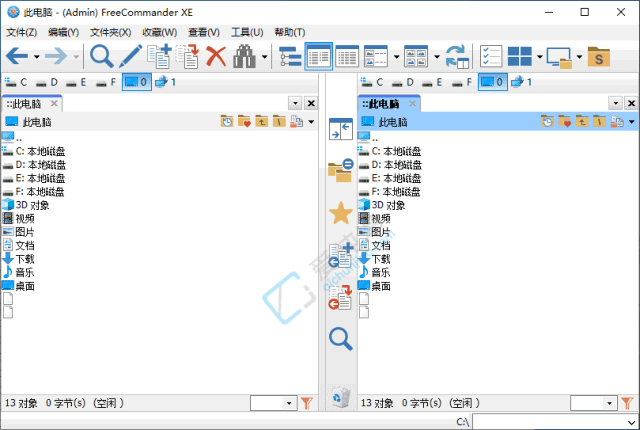
百度网盘(密码:6666) 蓝奏云(密码:6666) 城通网盘(密码:6666)FreeCommander XE 是一款免费的、功能强大的 Windows文件管理器替代品,它旨在提供比 Windows 资源管理器更高效、更灵活的文件管理体验。软件采用双面板设计,拥有两个文件浏览窗口,能够高效完成文件的复制粘贴、对比等操作,支持标签页浏览,方便在不同目录间快速复制、移动文件,提升操作效率。
软件出处
http://freecommander.com/en/summary/
软件功能
双面板布局
并排显示: 提供两个文件浏览器面板,方便在不同目录之间拖放文件、比较内容和执行批量操作。
同步浏览: 可以设置两个面板同步滚动和浏览,保持一致的视角。
多标签页支持
多目录切换: 每个面板都可以打开多个标签页,在不同的目录之间快速切换,无需打开多个窗口。
标签页管理: 支持标签页的拖拽、重命名、锁定和快速关闭等操作。
3. 强大的文件操作
复制、移动、删除、重命名: 提供常用的文件操作功能,并支持多种快捷键。
批量重命名: 强大的批量重命名工具,支持多种命名规则和正则表达式。
文件比较: 内置文件比较工具,可以比较文本文件和二进制文件。
文件分割与合并: 支持将大文件分割成小文件,并可以将分割的文件合并成一个文件。
文件粉碎: 安全删除文件,防止文件被恢复。
内置查看器
快速预览: 可以快速预览多种文件类型,包括文本、图像、音频、视频等,无需打开额外的应用程序。
插件支持: 支持安装插件,扩展查看器支持的文件类型。
强大的搜索功能
高级搜索: 提供高级搜索选项,可以根据文件名、内容、日期、大小等条件搜索文件。
正则表达式搜索: 支持正则表达式,进行更精确的搜索。
快捷方式与收藏夹
自定义快捷方式: 支持自定义键盘快捷方式,快速执行常用操作。
收藏夹: 可以将常用的目录添加到收藏夹,快速访问。
自定义界面
可定制的工具栏和菜单: 可以根据自己的需求定制工具栏和菜单,添加或删除功能按钮。
皮肤支持: 提供多种皮肤,可以改变界面的外观。
字体和颜色设置: 可以自定义字体和颜色,使界面更加舒适。
其他实用功能
同步浏览: 同步滚动、同步选择。
网络共享: 方便访问网络共享文件。
压缩/解压缩: 支持多种压缩格式。
FTP 客户端: 内置 FTP 客户端,方便访问 FTP 服务器。
命令行支持: 支持在 FreeCommander 中执行命令行命令。
插件扩展: 支持安装插件,扩展 FreeCommander 的功能。
软件特色
1、双面板界面 (Two-panel technology)
方便在不同文件夹间复制、移动文件。
2、标签页浏览 (Tabbed interface)
支持在单个窗口中管理多个文件夹。
3、全面文件预览 (Quick Viewer)
支持内置文档、图像预览,无需打开其他软件。
4、灵活的压缩管理 (Archive handling)
支持创建和解压常用压缩文件 (ZIP, RAR等)。
5、强大的搜索与批量重命名
具备高级文件搜索能力以及灵活的批量重命名工具。
6、高定制性
允许用户配置菜单、工具栏、热键甚至配色方案。
7、便携式安装 (Portable)
复制安装目录即可在任何电脑上运行,无需重新设置。
更新日志
v948
错误修复:保存查看器(F3)和“多重命名”(Ctrl+M)窗口的位置不起作用。
Bug修复:新文件夹对话框-选项“创建文件夹-在上次使用的位置打开对话框”已损坏
错误修复:新文件夹对话框-黑暗模式下旋转按钮颜色错误
错误修复:如果复制了大量文件,复制和粘贴操作需要两个取消才能中止操作
Bug修复:字体大小为9点及以上,以及某些字体,即使有足够的空间容纳全文,也可以使用省略号缩短名称
已实现:添加了新的选项卡选项“选项卡常规:图标位置:用于锁定选项卡绘制”
已实现:“设置->文件/文件夹列表->项目颜色:按文件类型显示颜色”-“添加新颜色类”弹出菜单中的新项目:为文件夹名称指定过滤器…
更改:“编辑新文件(Shift+F4)”-使用与“创建新文本文件(Ctrl+Shift+N)”功能相同的设置
| 留言与评论(共有 条评论) |
本站发布的Win7纯净版系统、Win10纯净版、Win11纯净版和XP纯净版系统仅为个人学习测试使用,请在下载后24小时内删除,不得用于任何商业用途,否则后果自负,请支持购买微软正版软件!
本站为个人网站,本站所发布的一切软件资源均来自于互联网仅限用于学习和研究目的;不得将上述内容用于商业或者非法用途,否则,一切后果请用户自负,如侵犯到您的权益,请及时通知我们(3412169526@qq.com),我们会及时处理。
本站信息来自网络,仅提供技术交流,版权争议与本站无关,您必须在下载后的24个小时之内,从您的电脑中彻底删除上述内容。访问和下载本站内容,说明您已同意上述条款。
本站为非盈利性站点,本站不贩卖软件,所有内容不作为商业行为。
Copyright©爱纯净(www.aichunjing.com) | 陕ICP备2024046199号 陕公网安备61040202000780号