

【温馨提示】选择自己有会员的网盘下载,没有的会员的小文件优先蓝奏云网盘,大文件优先天翼云盘网盘。
百度网盘(密码:6666) 城通网盘(密码:6666) 蓝奏云(密码:6666)FlowWheel 是一款强大的 Windows 全局自动滚动工具,它将浏览器式的流畅滚屏体验带到了系统的每一个角落。与传统滚轮不同,FlowWheel 允许你通过鼠标拖拽来滚动任意内容,并配备基于物理的惯性滚动和先进的生产力功能。
项目开源地址
https://github.com/humanfirework/FlowWheel
它能解决什么问题?
想象一下阅读长篇文章、浏览代码文件或审阅文档时,无需不断移动滚轮的便利。FlowWheel 将你的鼠标变成了强大的导航工具:
解放双手阅读:激活自动滚屏,让内容自动流动
精准控制:自然地拖拽滚动,释放时带惯性滑行
多窗口工作流:滚动一个窗口时,保持另一个窗口的位置
软件功能
基础滚动
全局自动滚屏:支持资源管理器、Word、IDE、Discord、浏览器、PDF 阅读器——几乎所有 Windows 应用
距离速度控制:从锚点拖拽越远,滚动越快——自然且直观
惯性物理:在移动时释放鼠标,让内容"抛掷"滑行
防误触死区:防止手部轻微颤抖导致的意外滚动
高级模式
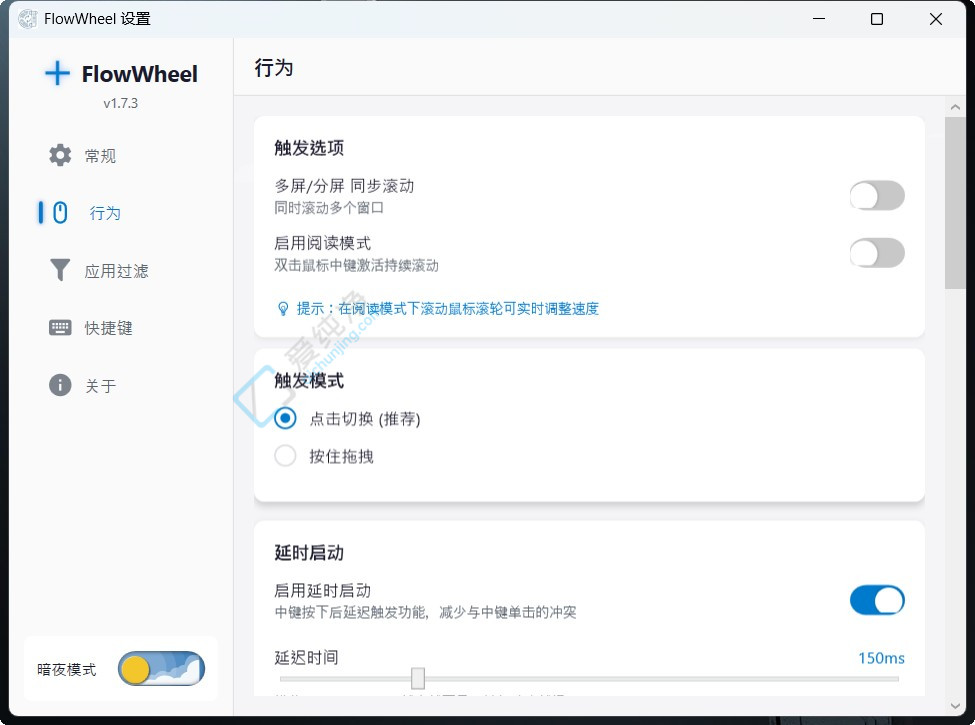
阅读模式(提词器):双击鼠标中键或使用独立快捷键,激活解放双手的连续滚动
实时用滚轮调整速度
点击任意按钮立即停止
多屏同步滚动:在主屏滚动文档时,副屏的参考文档会同步跟随——非常适合代码比对、翻译对照
轴锁定:更喜欢垂直或水平滚动?启用轴锁定防止意外的方向变化
自定义选项
触发按键:配置激活自动滚动的鼠标按钮或键盘快捷键
中键、XButton1、XButton2
键盘组合:Ctrl+Alt+F1、Shift+中键 等
自定义热键:设置全局快捷键(如 Ctrl+Alt+S)随时切换滚动
阅读模式快捷键:独立的快捷键激活阅读模式
加速度曲线:5 种预设曲线类型 + 完全可自定义曲线
线性:匀速增加
指数:快速起步,渐变减速
对数:慢速起步,快速加速
S形:带拐点的 S 曲线
自定义:用控制点绘制你自己的曲线
突破速度限制:移除速度上限,支持极高滚动速度
延时启动:中键短按延迟触发,防止误操作
应用配置:为不同应用配置不同的滚动行为
智能特性
智能透明度:快速滚动或鼠标靠近时,锚点图标自动淡出
黑名单/白名单:在游戏或全屏应用中禁用自动滚动,或仅在特定应用中启用
应用检测:当 FlowWheel 自身窗口激活时自动暂停
DPI 感知:完美适配高 DPI 显示器
视觉反馈
方向指示器:清晰的箭头显示滚动方向
空闲动画:微妙的旋转轮盘显示就绪状态
阅读模式指示器:显示当前阅读速度和模式状态
突破速度标识:突破模式激活时显示脉冲动画
自定义图标:使用你自己的锚点图标或从预设中选择
主题支持:明暗主题切换,流畅过渡动画
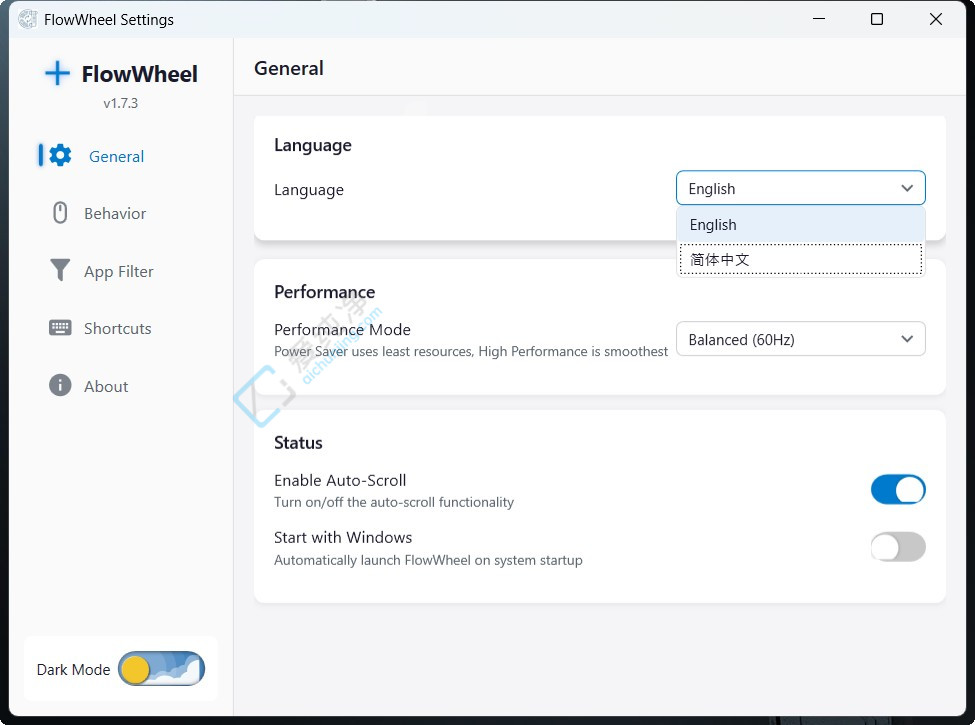
设置中文
在打开的主界面中,找到language 选项,下拉选择简体中文即可。
常见问题
FlowWheel 不响应点击
检查 FlowWheel 是否正在运行(查看托盘图标)
尝试右键点击托盘图标并选择"设置"
确认目标应用不在黑名单/白名单中
滚动速度感觉不对
调整设置中的灵敏度滑块
尝试不同的加速度曲线
修改死区以获得更多/更少的启动阻力
启用"突破速度限制"以获得更高上限
自动滚动意外停止
某些应用(游戏、视频播放器)可能阻止全局钩子
将有问题的应用添加到黑名单
悬浮窗不显示
检查 Windows 通知设置
确保杀毒软件没有阻止 FlowWheel
更新日志
v1.7.3
阅读模式独立快捷键:支持设置独立的快捷键激活阅读模式,与滚屏触发键分离
快捷键冲突检测:配置阅读模式快捷键时会提示是否与其他快捷键冲突
延时启动机制:中键短按延迟触发,减少与中键单击功能的误触发冲突
阅读速度实时显示:阅读模式激活时锚点旁显示当前滚动速度
恢复默认值功能:高级参数支持一键恢复出厂设置,带确认对话框
更新日志显示:检查更新时显示版本更新内容(Release Notes)
UI 流畅动画:面板展开/折叠带平滑过渡效果
| 留言与评论(共有 条评论) |
本站发布的Win7纯净版系统、Win10纯净版、Win11纯净版和XP纯净版系统仅为个人学习测试使用,请在下载后24小时内删除,不得用于任何商业用途,否则后果自负,请支持购买微软正版软件!
本站为个人网站,本站所发布的一切软件资源均来自于互联网仅限用于学习和研究目的;不得将上述内容用于商业或者非法用途,否则,一切后果请用户自负,如侵犯到您的权益,请及时通知我们(3412169526@qq.com),我们会及时处理。
本站信息来自网络,仅提供技术交流,版权争议与本站无关,您必须在下载后的24个小时之内,从您的电脑中彻底删除上述内容。访问和下载本站内容,说明您已同意上述条款。
本站为非盈利性站点,本站不贩卖软件,所有内容不作为商业行为。
Copyright©爱纯净(www.aichunjing.com) | 陕ICP备2024046199号 陕公网安备61040202000780号