

【温馨提示】选择自己有会员的网盘下载,没有的会员的小文件优先蓝奏云网盘,大文件优先天翼云盘网盘。
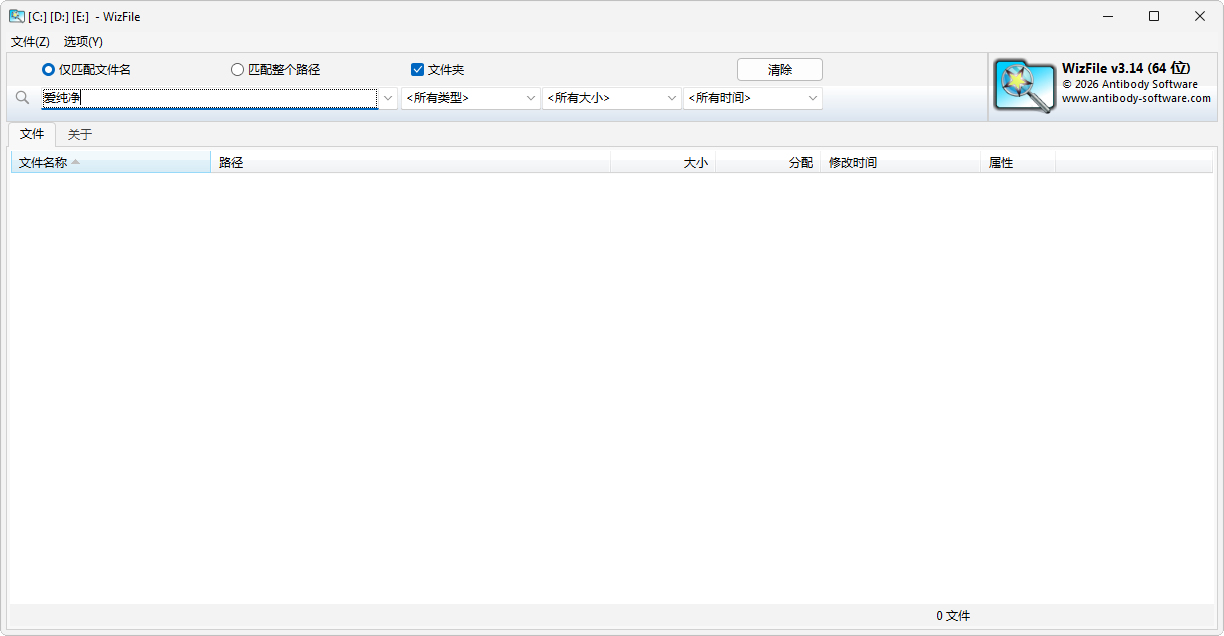
百度网盘(密码:6666) 城通网盘(密码:6666) 蓝奏云(密码:6666)WizFile是一款轻量级、高效且免费的文件搜索工具,专为 Windows 用户设计。WizFile使用简单方便,支持中文,它能帮你轻松快速的找到您需要的软件,支持多种方式查找,能有效的提高文件管理和文件查找效率,快捷高效,体积小巧,而且完全免费。
软件官网
https://antibody-software.com/
软件功能
1、支持仅匹配文件名,搜索指定文件名的文件。
2、支持匹配整个路径,可显示含有指定关键词的路径。
3、输入关键词后,实时显示搜索到的本地文件。
4、支持搜索多种不同的文件类型,如音频文件、视频文件等。
5、可帮助用户立即在磁盘上找到文件。
6、整个文件系统可按名称、大小或日期快速排序。
软件特色
1、支持运行在所有常见的windows操作系统
2、完全免费,体积只有5M
3、功能非常简单明了,用来帮助你快速搜索、查找硬盘中的文件
4、WizFile直接读取硬盘(NTFS格式)的主文件表MFT文件来加速搜索过程
5、当你使用WizFile尝试第一次搜索后,你就会发现整个搜索过程快的出奇,因为根本不需要1秒钟,并且这不是在搜索哪个文件夹、哪个分区,而是整块硬盘
常见问题
1、是什么让WizFile文件这么快?
当扫描NTFS格式化硬盘(大多数现代硬盘使用这种格式)时,WizFile直接从磁盘读取硬盘的主文件表(MFT)。MFT是一个特殊的隐藏文件,它被NTFS文件系统用来跟踪硬盘上的所有文件和文件夹。以这种方式扫描文件完全绕过操作系统(Windows),并提供了巨大的性能提升。
2、如何搜索
只要开始键入,搜索结果就会出现。虽然WizFile是活动的,但它会监视您的硬盘文件更改。任何影响当前搜索结果的更改都将在屏幕上更新。
3、通配符
使用*(星号)匹配和一个或多个字符。使用一个吗?(问号)匹配任何单个字符。例如,要搜索以“da”开头的所有文件,输入:da*
要查找所有以字母a开头的文件,以“d”作为第3个字母,输入:a?d*
以特定的扩展文件来归档所有文件,例如所有的mp3文件:*mp3
4、多个搜索项(和/或)
将多个搜索词与空格分开。空间就像一个“和”运算符。例如,seach用于文件类型。mp3"也包含"dance"一词,输入:*.mp3 "dance hits"
如果你的搜索词有一个空格,在它周围使用双引号,例如:*.mp3 "dance hits"
使用垂直管道(|)作为多个搜索项的“或”操作符。如要找到所有的。mp3和.wav文件:*.mp3|*.wav dance
要找到所有的.mp3和.wav文件,其中包含“dance”一词:*.mp3|*.wav dance
5、只匹配文件名
如果选择此选项,则搜索将只应用于文件名(路径未被搜索)
6、匹配整个路径
如果选择此选项,搜索将应用到整个路径。如果搜索项包含“\”(反斜杠),则搜索将在整个路径上执行,而不考虑当前的“匹配”设置。这比只搜索一个文件名要慢。
7、关闭WizFile
“关闭”和“最小化”WizFil窗口右上方的按钮将最小化WizFil到系统托盘中,它将保持活跃。双击WizFil托盘图标,恢复WizFil。
关闭和退出使用“文件->退出”菜单选项或按Alt+F4。你也可以右键点击托盘图标并选择“退出”。
8、从窗户
当你登录到windows系统时,这个选项可以让WizFile自动启动。它将开始最小化到系统托盘。此选项在非可移植版本中默认为on。如果您使用的是便携版,并且您启用了这个选项,请记住在您完成之后禁用它。
更新日志
v3.14(2026年4月14日)
添加了Seer/QuickLook集成
Seer(https://1218.io/)以及QuickLook(https://apps.microsoft.com/detail/9nv4bs3l1h4s)两者都提供了一种快速简单的预览文件的方法,只需在Windows文件资源管理器中选择文件时按空格键即可。如果您启用了Seer或QuickLook(在后台运行),请按空格键快速查看WizFile中当前选定文件的内容。再次按空格键关闭视图。请注意,在按空格键之前,您必须先单击文件,否则空格将被键入搜索框。
新的“选择文件夹”功能-从下拉菜单中选择它或按F3选择文件夹
如果WizFile已经是活动窗口,按WizFile热键(Ctrl+Win+W)现在将隐藏WizFile。这允许热键打开和关闭WizFile
在筛选搜索中按TAB键将自动聚焦结果列表——按TAB键导航结果后,使用箭头或pgup/pgdn键导航列表
现在支持按时间过滤/搜索
修复了创建或删除文件时所选项目不同步导致显示结果更改的问题
在非管理模式下和扫描非NTFS驱动器/网络驱动器/文件夹时,扫描速度提高了一倍,在某些情况下速度提高了两倍
使用非管理模式或扫描包含OneDrive文件夹的文件夹时,未正确扫描OneDrive文件夹-已修复
Windows XP上的文件夹/网络扫描现在将返回正确的分配大小值
修复了非法文件名(例如包含尾随空格)可能导致双击WizFile时打开错误文件的安全问题
在文件搜索中键入的泰语、印尼语、希伯来语和其他一些字符将无法正确显示-已修复
修复了“从窗口开始”不起作用的另一个可能问题
如果从包含非ansi字符(例如中文或日文)的路径运行,WizFile将错误地显示“检测到内部损坏”错误-已修复
WizFile CLI参数不再被引用,这将使某些过滤器无法正常工作
删除文件现在完全异步——以前WizFile会等待删除完成后再继续
捐赠按钮将不再摆动
| 留言与评论(共有 条评论) |
本站发布的Win7纯净版系统、Win10纯净版、Win11纯净版和XP纯净版系统仅为个人学习测试使用,请在下载后24小时内删除,不得用于任何商业用途,否则后果自负,请支持购买微软正版软件!
本站为个人网站,本站所发布的一切软件资源均来自于互联网仅限用于学习和研究目的;不得将上述内容用于商业或者非法用途,否则,一切后果请用户自负,如侵犯到您的权益,请及时通知我们(3412169526@qq.com),我们会及时处理。
本站信息来自网络,仅提供技术交流,版权争议与本站无关,您必须在下载后的24个小时之内,从您的电脑中彻底删除上述内容。访问和下载本站内容,说明您已同意上述条款。
本站为非盈利性站点,本站不贩卖软件,所有内容不作为商业行为。
Copyright©爱纯净(www.aichunjing.com) | 陕ICP备2024046199号 陕公网安备61040202000780号