

【温馨提示】选择自己有会员的网盘下载,没有的会员的小文件优先蓝奏云网盘,大文件优先天翼云盘网盘。
百度网盘(密码:6666) 城通网盘(密码:6666) 蓝奏云(密码:6666)CopyTranslator是一款开源免费的翻译辅助工具,其核心功能是“复制即翻译”,只需打开 CopyTranslator,直接复制 PDF 文本,CopyTranslator 监听到剪贴板变化,会将剪贴板内容进行处理(如去除多余换行等),并显示翻译结果,翻译效果相比于直接复制黏贴到网页版翻译有了巨大的改善,同时翻译所需时间也大大减少,借助于强大的在线翻译 API(当前支持 Youdao,Google,Baidu,Sogou,Caiyun,Tencent),翻译质量有保证。另外还有丰富的选项可以设置,如自动复制翻译结果到剪贴板,增量复制,智能互译等等,有效提高人们阅读及翻译外文文献的效率。
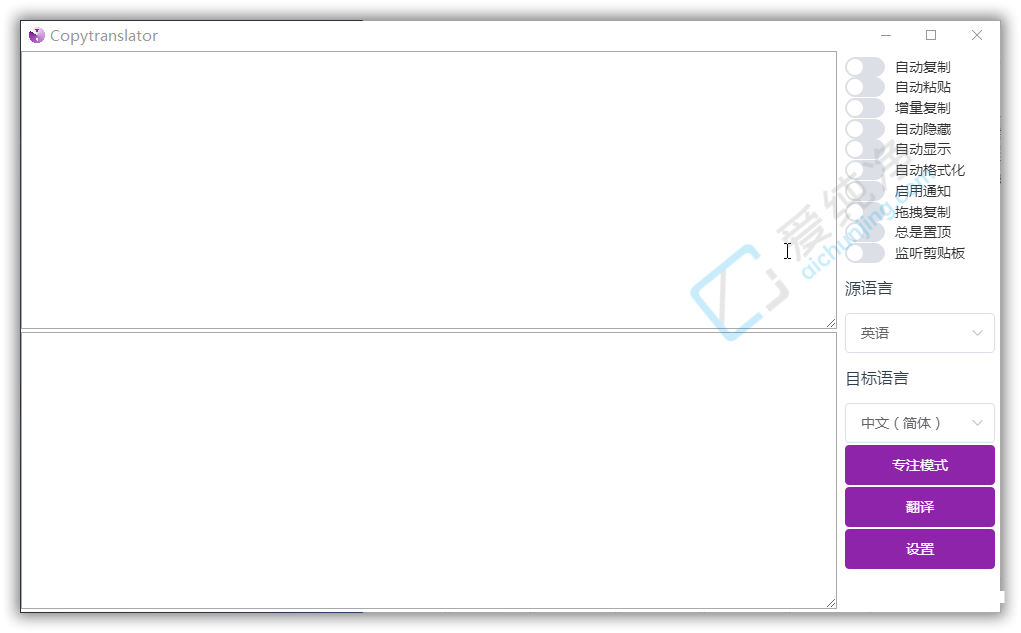
项目开源地址
https://github.com/copytranslator/CopyTranslator
https://gitee.com/ylzheng/CopyTranslator
软件功能
打开网页/PDF,选中要翻译的段落文字,按Ctrl+C/右键复制文本,CopyTranslator监听到剪贴板变化,会将剪贴板内容进行处理(如去除多余换行等),翻译,并显示。只要这边鼠标一复制,不用粘贴,CopyTranslator立刻给出翻译结果,有效提高工作效率。
复制即翻译
大大简化翻译所需步骤,只需复制文本到剪贴板,下一秒即可查看翻译结果,让你享受所见即所得的快感,更有点按复制机制,让你复制文本更轻松。
解决PDF复制翻译换行问题
CopyTranslator专门针对英文及中文pdf的换行和句尾做了优化,基本解决断句和换行的问题。 以下为使用CopyTranslator直接复制翻译后的结果,可以看出翻译效果相比于直接复制黏贴到网页有了巨大的改善。同时,借助于强大的google翻译API,翻译质量有保证,所使用的translate.google.cn连接速度也较快,无需担心网络问题。
多段同时翻译
效率更高,同时尽可能保持原有分段。
点按复制
在打开监听剪贴板选项后,只需选中文字,并将鼠标悬停在选中文字上方长按不动超过0.3s后释放鼠标(其实0.3s你基本没感觉自己长按了),也就是长按后释放,即可复制。这可以避免我们过度移动鼠标(右键再选择复制)或者是疯狂按ctrl+c按得很累。
强大的专注模式
无比强大的专注模式,一个简单的文本框,能够满足日常翻译90%的需求!
译文同步显示在专注模式和对照模式当中。
智能词典仅在专注模式中显示,彩色显示帮助你快速分辨各项内容。
拖拽文本到专注模式框,可以直接得到翻译结果。
当光标位于专注模式结果框中时,Ctrl+Enter可以翻译框内内容,Ctrl+B实现百度搜索框内内容,Ctrl+G实现Google搜索框内内容。
专注模式右键菜单可以实现几乎全部选项的设置,全部的应用。
智能互译
CopyTranslator会自动识别所复制的文字,根据所设置的源语言和目标语言进行自动智能互译,举个例子,设置源语言为英语,目标语言为简体中文,这时如果您复制的是英语,会翻译为中文,复制中文则会翻译为英文。(不用担心,自动复制不会与此机制相互影响。)
更新日志
12.1.0 更多引擎可用性与网络代理
主要更新(含使用方式)
🚀 翻译能力增强
新增阿里云、Azure、DeepL、腾讯云、腾讯交互、Yandex、火山翻译引擎
新增彩云翻译与 Bing 词典引擎
支持 NVIDIA NIM 与 OpenRouter 自定义翻译器模板
Google 翻译整合多后端(官方/Simply/Lingva),并优化 API 模式性能
Lingva/Simply 增加响应校验与重试机制
更新谷歌翻译 API 镜像地址与超时时间
如何使用:
设置 → 翻译器管理:启用新增引擎或词典,必要时填写对应配置
设置 → API 设置:在“AI 翻译供应商/自定义翻译器”中添加 NVIDIA NIM、OpenRouter 模板并保存
引擎列表:选择新增引擎即可开始翻译
🧩 翻译器管理与配置
翻译器管理界面重构为表格布局,交互更清晰
新增分组配置(缓存/对比/双击),支持拖拽排序
配置校验细化,显示可保存/可启用状态
配置字段支持元数据渲染与下拉选项
各翻译引擎增加配置指南链接
默认翻译器改为百度
如何使用:
设置 → 翻译器管理:进入分组配置页进行拖拽排序
看到配置状态提示时,先保存再启用对应引擎
点击“配置指南”快速跳转到对应官方文档
🎨 界面与体验优化
新增内容区域内边距与行高配置
操作项支持布局分组与响应式样式
新增 OCR 开关与配置页面(百度 OCR/PP-OCR)
新增“不再显示使用技巧”选项
增加便携模式支持,可在可执行目录旁加载配置
如何使用:
设置 → 外观:调整内容内边距与行高
设置 → OCR:开启 OCR 并选择供应商
设置 → 开关:关闭“使用技巧”提示
将配置放在可执行文件同目录的 copytranslator 文件夹中启用便携模式
🌐 网络与系统能力
新增网络代理配置页面,支持 HTTP/SOCKS5
增加离线语言检测,提升识别速度与稳定性
修复代理开关动作配置错误
如何使用:
设置 → 网络代理:填写代理类型与地址
代理使用谷歌翻译的配置步骤见常见问题
📊 可观测性与文档
新增应用内事件匿名追踪,退出时保证统计数据刷新
更新翻译提示文案与图标资源
补充翻译实现机制技术文档与问题排查文档
| 留言与评论(共有 条评论) |
本站发布的Win7纯净版系统、Win10纯净版、Win11纯净版和XP纯净版系统仅为个人学习测试使用,请在下载后24小时内删除,不得用于任何商业用途,否则后果自负,请支持购买微软正版软件!
本站为个人网站,本站所发布的一切软件资源均来自于互联网仅限用于学习和研究目的;不得将上述内容用于商业或者非法用途,否则,一切后果请用户自负,如侵犯到您的权益,请及时通知我们(3412169526@qq.com),我们会及时处理。
本站信息来自网络,仅提供技术交流,版权争议与本站无关,您必须在下载后的24个小时之内,从您的电脑中彻底删除上述内容。访问和下载本站内容,说明您已同意上述条款。
本站为非盈利性站点,本站不贩卖软件,所有内容不作为商业行为。
Copyright©爱纯净(www.aichunjing.com) | 陕ICP备2024046199号 陕公网安备61040202000780号