

【温馨提示】选择自己有会员的网盘下载,没有的会员的小文件优先蓝奏云网盘,大文件优先天翼云盘网盘。
百度网盘(密码:6666) 城通网盘(密码:6666) 蓝奏云(密码:6666)ONLYOFFICE 是一套在线办公软件,可以查看并编辑文本文件、电子表格和演示文稿,无需安装任何其他软件。它包含文本处理、电子表格和演示文稿三大核心应用,支持多种文件格式,包括 Microsoft Office 文件(DOCX、XLSX、PPTX)和开放文档格式(ODT、ODS、ODP)。通过其直观的界面和丰富的功能,ONLYOFFICE Desktop Editors 使用户能够高效地完成文档处理任务,提升办公生产力。
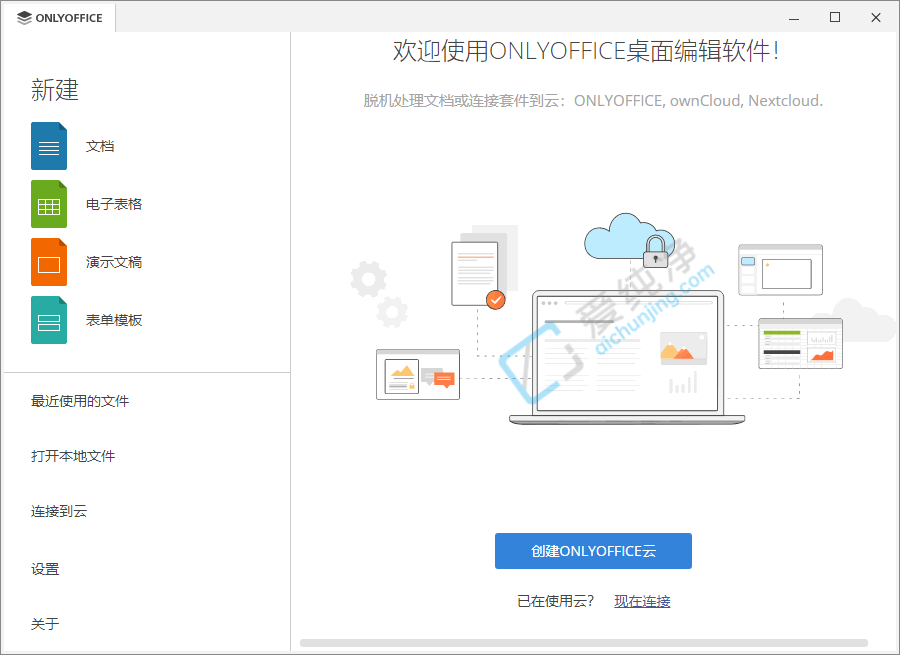
软件官网
https://www.onlyoffice.com/zh
中文设置
Settings – Interface Language – 中文
软件功能
强大的文档编辑功能
包括文字处理、电子表格和演示文稿三个应用,满足用户在不同工作场景中的文档编辑需求。
与 Microsoft Office 文件兼容
完美兼容 Microsoft Word、Excel 和 PowerPoint 文件格式,确保用户在打开和编辑 DOCX、XLSX、PPTX 文件时的高度兼容性。
开放文档格式支持
完整支持 ODT、ODS、ODP 等开放文档格式,使其成为跨平台办公工具的理想选择。
实时协作与注释功能
支持多人同时编辑同一个文档,并提供注释和讨论功能,适合团队协作和项目管理。
丰富的格式化与排版选项
提供强大的文本格式化、段落设置、样式管理以及复杂的表格和公式支持,满足高级用户的需求。
数据分析与图表支持
在电子表格应用中,提供各种数据分析工具、公式支持和图表功能,帮助用户更好地处理和呈现数据。
高级演示文稿功能
提供各种过渡效果、动画支持和多媒体嵌入,帮助用户创建专业的演示文稿。
文件保护与安全性
支持文档加密、密码保护和权限设置,确保文件内容的安全性与隐私保护。
云存储与文档同步
支持与 ONLYOFFICE 云存储以及其他主流云平台(如 Google Drive、Dropbox)同步文档,方便用户随时随地访问和编辑文件。
跨平台兼容性
完全兼容 Windows、macOS 和 Linux,满足不同操作系统用户的需求,提供一致的用户体验。
强大的文件转换功能
支持将文档、电子表格和演示文稿转换为 PDF、TXT 和其他常见格式,方便用户进行文件共享和存档。
多语言支持
提供多种语言界面,支持全球用户,适合不同语言环境中的办公需求。
简洁的用户界面
提供清晰、简洁且现代化的界面设计,易于上手,适合各种技术水平的用户使用。
批注与文档标记
提供强大的批注和标记工具,便于团队成员对文档内容进行讨论和修改。
开放源代码和插件扩展
ONLYOFFICE Desktop Editors 提供开放源代码,允许用户定制功能和安装插件,满足不同办公需求。
ONLYOFFICE 历史
2009 年,以 Lev Bannov 为首的一组软件开发人员启动了一个名为 TeamLab 的项目,这是一个包含多种社交计算功能(例如博客、论坛、wiki、书签)的内部团队协作平台。
2012 年 3 月,TeamLab 在 CeBIT 上推出了第一款基于 HTML5 的文档编辑器。
2014 年 7 月,Teamlab Office 正式更名为 OnlyOffice,产品的源代码以 AGPL-3.0-only 的条款发布在 SourceForge 和 GitHub 上。
2016年3月,OnlyOffice 的开发者发布了一款桌面应用—— OnlyOffice 桌面编辑器,定位为微软 Office 的开源替代品。
2017年2月,与 ownCloud/Nextcloud 集成应用上线。
2018 年 2 月,OnlyOffice 桌面编辑器作为 snap 包提供。
2019 年 1 月,OnlyOffice 宣布发布端到端加密功能。
2019 年 8 月,Document Builder 在 GitHub 上发布,仅获得 AGPL-3.0 许可。
2019 年 11 月,OnlyOffice 进入 AWS Marketplace。
2020 年 1 月,OnlyOffice 推出 App Directory。
2020 年 9 月,OnlyOffice 对其产品组合进行了更名,推出了 OnlyOffice Workspace、OnlyOffice Docs 和 OnlyOffice Groups。它还在 Apache 许可下发布 Groups(协作平台)。
2020 年 10 月,OnlyOffice 宣布遵守 HIPAA。
更新日志
v10.0.0 2026年10月13日
新功能:
人工智能
新增了安装AI工具(测试版)的功能,支持ONLYOFFICE文档生成器功能、PowerShell和Bash命令执行,以及在宏和代理本身中的计算操作。
重新设计了聊天界面:将AI标签更名为AI工具,将聊天机器人更名为AI聊天;并将标签元素整理为快捷操作和AI助手两个组(ai-tools)。
为不同编辑器(ai-tools)添加了提示模板
新增了在文档编辑器和表单编辑器(ai-tools)中创建快速操作(针对选定文本的自定义一次性命令)以及为AI助手选择模型的功能。
AI插件新增了对内部链接的支持:在回答有关文档和电子表格内容的问题时,助手会将位置引用格式化为可点击的链接(ai-tools)。
改进了文档编辑器中AI插件的文本重写工具:支持任意文本选中,包括表格内部的文本,并保留格式和内联对象的位置(ai-tools)
在编辑器(ai-tools)中新增了对MCP服务器的支持
在编辑器(ai-tools)中添加了网页搜索支持
所有编辑:
更新了首页:将按钮移至左侧边栏,并重新设计了云服务和模板面板
已移除本地文档模板(仅保留在线模板)
已从默认包中移除AI插件,现将其作为附加组件安装。
减小了窗口边框厚度,并添加了窗口阴影(Linux)
文档编辑器:
添加了水平线设置窗口
实现了按行对段落中的文本进行裁剪,并精确设置行间距
新增了对表格中 keepNext 参数的支持,以及对块内容控件内段落和表格的支持
改进了在从右到左(RTL)文本中对图形方程及其他内联对象的支持
已实现表格行选项,可防止行跨页显示
在“粘贴特殊”菜单中添加了用于继续列表或重新开始编号的选项
实现了在共同编辑时跳转到其他用户的光标并跟随其移动的功能
电子表格编辑器:
在公式栏中添加了范围高亮显示功能
新增了XLS格式的保存功能
通过将样式和数据分别存储来加快某些操作
已实现从非相邻数据创建图表的功能
新增了启用和禁用单元格值自动补全的选项
为函数参数中的常量(AGGREGATE 函数)添加了提示工具栏
复制或剪切后添加了动画选择边框
在打开和保存文件时,已实现对工作表背景的支持
改进了引用整个列或行的数组公式(如ROW、COLUMN、SEQUENCE、SUM、SUMPRODUCT等)的性能:计算速度更快,占用内存更少
扩展了处理隐藏行和列的功能,包括通过上下文菜单显示隐藏的边框行和列
演示文稿编辑器:
扩展打印设置:新增了打印笔记、讲义和提纲的模式,以及打印隐藏幻灯片、幻灯片背景和边框、注释、讲义中的页码,并支持适应页面大小。
新增的视图模式:大纲、备注、讲义主控和备注主控
新增了阅读视图模式
在“文件”菜单中添加了“动画”和“视频”按钮,用于导出演示文稿,可选择幻灯片范围、分辨率、幻灯片时长和格式。
为每种过渡类型设置独立的默认持续时间
表单:
新增了在签名字段中保存签名的功能,并可从已保存的签名列表中重复使用。
新增了在填写特定表单时启用或禁用拼写检查的选项
PDF编辑器:
已实现红字区域中注释的移除功能
新增了使用“红润”功能从文档中移除元数据的功能
添加了注释设置面板
新增了通过“评论”选项卡在文档中插入签名的功能
评论面板现在会显示所有注释及其类型
新增了通过表单设置面板中的高级设置来编辑PDF表单操作的功能
实现了按角色创建和填写表单,以及从已填写的表单中收集数据的功能。
在编辑文本模式下,增加了对带有可见边框的表格的支持
在编辑PDF模式下的“表单”选项卡中添加了签名字段
在右侧表单设置面板中添加了字段可见性选项
转换:
新增对OFD格式的支持:可像XPS一样打开文件进行查看并转换为其他格式
安全:
修复 DOCX 文档中超链接的 XSS 漏洞
修复了文档转换过程中的CVE-2022-23308漏洞
固定宏沙盒绕过
修复了将XLS转换为XLSX时的内存写入错误
修复了创建AI助手时姓名字段中的XSS漏洞
处理 DOCX 中的循环样式继承链时,固定转换器会崩溃
修复了在转换旧格式文档时读取OLE数据时的堆栈缓冲区溢出问题
修复了在渲染PDF图像蒙版时的固定堆缓冲区溢出问题
修复了可访问 Cookie 的宏沙箱绕过问题
将DOC转换为DOCX时修复了越界读取问题
处理PPT元文件时修复了越界读取问题,从而避免了生成的PPTX文件中内存泄露的情况。
修复了解析 DOC 文件中的字符格式时的越界读取问题
修复了在解析 DOC 文件中的段落表时出现的越界读取问题
固定执行PDF文档中的嵌入式JavaScript
修复了在转换某些DOCX文件时出现的双重自由问题
修复了在解析 DOC 文件中的字体表时出现的越界读取问题
修复了通过 oo-office:// 链接打开的不受信任网页时 AscDesktopEditor 对象的可用性问题
文档转换期间因整数溢出导致的固定堆栈越界写入
修复了使用“发送”功能时通过文档名称执行任意命令的问题
修复了电子表格编辑器中函数参数窗口的跨站脚本(XSS)漏洞
修复了恶意 JavaScript 在 PDF 文件操作中的执行问题
修复处理HML文件时的固定路径遍历漏洞
修复了在转换过程中解压压缩包时写入任意文件的问题
EPUB转换期间修复了本地文件读取问题
修复了通过审阅面板中的字体或样式名称在文档编辑器中引发的XSS漏洞
在将XLS转换为XLSX时修复了越界读取问题
修复了PDF文档中任意文件的删除问题
调用 AscDesktopEditor.execCommand() 和 AscDesktopEditor.PluginInstall() 时,若不传参数会导致文档崩溃
修复了处理XPS文件字体时的固定堆栈缓冲区溢出问题
修复了在文档中粘贴时HTML插件中的XSS漏洞
处理EMF+位图时修复了越界读取问题,从而避免了内存泄露。
在处理XLS中的超链接时修复了越界读取问题,该问题导致内存泄露
在渲染WMF时修复了越界读取问题,从而避免了生成文档中的内存泄露。
| 留言与评论(共有 条评论) |
本站发布的Win7纯净版系统、Win10纯净版、Win11纯净版和XP纯净版系统仅为个人学习测试使用,请在下载后24小时内删除,不得用于任何商业用途,否则后果自负,请支持购买微软正版软件!
本站为个人网站,本站所发布的一切软件资源均来自于互联网仅限用于学习和研究目的;不得将上述内容用于商业或者非法用途,否则,一切后果请用户自负,如侵犯到您的权益,请及时通知我们(3412169526@qq.com),我们会及时处理。
本站信息来自网络,仅提供技术交流,版权争议与本站无关,您必须在下载后的24个小时之内,从您的电脑中彻底删除上述内容。访问和下载本站内容,说明您已同意上述条款。
本站为非盈利性站点,本站不贩卖软件,所有内容不作为商业行为。
Copyright©爱纯净(www.aichunjing.com) | 陕ICP备2024046199号 陕公网安备61040202000780号