

【温馨提示】选择自己有会员的网盘下载,没有的会员的小文件优先蓝奏云网盘,大文件优先天翼云盘网盘。
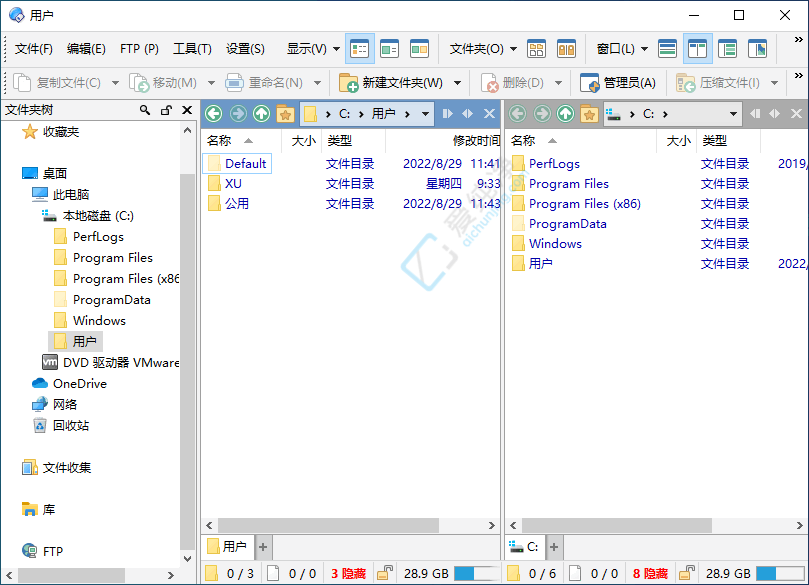
百度网盘(密码:6666) 城通网盘(密码:6666) 蓝奏云(密码:6666)Directory Opus是一款功能丰富的文件管理软件,它集成了多种实用功能,让文件管理变得更加轻松自如。它不仅可以替代Windows的资源管理器,还能通过其强大的定制功能,让你的文件操作更加得心应手。 以其双窗格界面、高度定制化、文件操作、预览、批量重命名、脚本支持等功能,为用户提供全面的文件管理解决方案。
软件特色
双窗格、双树形、多标签。
对文件夹进行过滤、排序和分组。给文件贴标签和评分
文件拷贝队列 强大的批量重命名功能 完全支持归档
查找文件 查找重复文件 同步备份
指定标签和描述 转换图像 编辑元数据
完全多线程、本地 64 位高性能代码。
无论你想做什么,Opus 都能做到。如果没有内置功能,您可以利用无与伦比的可配置性,使用外部工具扩展 Opus。
主要新功能总结
• 完全支持高 DPI(例如 4K 和 5K)显示器。
• 重新设计的重命名对话框,具有新功能,例如
• 独特的宏记录器,让您无需正则表达式即可执行复杂的批量重命名。
• 增强的脚本功能。
• 更好地处理递归重命名和文件名冲突。
• 应用按钮,可让您在不关闭对话框的情况下执行多次重命名。
图像查看器的改进包括
• 可配置的工具栏和热键,包括在当前图像文件上运行任意命令的能力。
• 一种新的图像标记系统,可以更轻松地对照片文件夹进行分类,以识别您想要保留、打印、共享等的照片。
• 预读缓存可加快图像加载速度。
• 一个集成的元数据面板,可让您从查看器中编辑 EXIF 和其他元数据。
增强的文件和文件夹标签,包括
• 一次分配多个标签的能力(标签属性被组合)。
• 标签类别(让您将标签组织成组)。
• 可调整的标签优先级(当多个通配符或过滤标签应用于文件时)
• 新的状态图标系统,可让您为每个文件分配一个或多个状态图标(例如,跟踪哪些文件是“完成”、“已观看”、“紧急”或“待办事项”)。
• 一种手动排序模式,可让您完全按照自己的意愿对文件和文件夹进行排序。
• 一个集成的对话框编辑器,允许脚本创建自己的复杂用户界面。
• 文件显示增强功能包括
• 垂直文件夹选项卡(显示在文件显示的左侧或右侧下方)。
• 您可以为特定文件夹分配您自己的标签颜色。
• 可选的垂直和水平网格线。
• 相对大小和年龄图显示为大小和日期字段的背景(而不需要它们自己的列)。
• 新的“显示一切”模式可快速禁用所有过滤器。
文件夹选项的改进包括
• 配置列宽以扩展和填充文件显示中的可用空间。
• 列过滤器可以更轻松地查找和添加所需的列。
• 如果需要,可以使用正则表达式配置文件和文件夹名称过滤器。
• 文件复制改进,包括进度对话框中的传输速度图表。
• 工具栏增强功能,包括下拉菜单中的滚动条和不同标签。
• Lister 布局现在可以排列到文件夹和子文件夹中。
• … 和往常一样,更多,更多!
更新日志
v13.22.10 2026年4月28日
修复了GDI资源泄漏的一些配置(在之前的测试版中介绍)
脚本:进一步修复了在某些情况下缺少元数据“target_type”的问题。
v13.21 2026年1月28日
偏好:
添加了文件显示/选项/刷新时保留组扩展状态选项。
添加了缩略图模式中的颜色和字体/目录操作颜色/阴影选项。
现在可以通过查看器/独立查看器/选项/在信息覆盖中包含直方图来禁用独立查看器信息覆盖中的直方图。
在“杂项/声音”中为工具栏按钮点击添加了可选声音。
添加了在工具栏按钮上拖放文件的可选声音。
为配对文件夹添加了两个新选项:
读取现有的双显示器:如果Lister已经处于双显示器模式,则会自动读取配对的文件夹。如果关闭,只有当您实际切换到双显示模式时,才会自动读取配对文件夹。
自动切换到双显示:如果Lister尚未处于双显示模式,则打开双显示模式。
添加了文件显示/导航/导航时取消而不发出警告选项。如果启用,当您导航到不在基本文件夹下方(并且没有配对文件夹)的位置时,NavLock模式将自动取消,而不会显示“不同步”警告。
音乐曲目和光盘编号的列现在可以关闭总计和零填充(文件显示列/选项)。元数据面板仍然显示原始文件中的标签,因此您仍然可以编辑这些详细信息。
当库的根按父文件夹(或类似文件夹)分组时,组顺序现在反映了成员文件夹已添加到库中的顺序。新的首选项/杂项/高级:[行为]library_sort_members选项允许您恢复成员文件夹的字母排序。
添加了Preferences/Miscellaneous/Advanced:[Behavior]expandable_collections选项,以便在需要时在根级别扩展文件集合(该实现目前存在许多问题,因此默认情况下通常不支持)。
在小型显示器上,现在可以将“首选项”对话框的大小调整为小于其默认大小。滚动条将出现,允许您访问隐藏的内容。
可扩展文件夹改进:
在“首选项”/“文件显示”/“文件夹扩展”中添加了两个新选项:
使用Alt+单击展开按钮展开更深层次:如果启用,每次Alt+单击文件夹的展开按钮都会重复展开更深层次的文件夹。也就是说,第一次单击会正常展开文件夹,第二次单击会展开其所有子文件夹,第三次单击会扩展其所有子目录,以此类推。
使用Shift+Alt+点击展开按钮折叠最深级别:如果启用,Shift+Alt++点击文件夹的展开按钮会反复折叠该项目下展开文件夹的最深级别。
在Go EXPANDBRANCH命令后面添加了最深的关键字来调用这些行为。
还添加了级别:Go EXPANDBRANCH的关键字,允许您一次扩展多个级别(例如,Go EXPANDFRANCH=levels:3将自动扩展三个级别的子文件夹)。
将“文件夹扩展首选项”页面拆分为两个单独的页面。
无人值守副本:
复制/移动操作的错误对话框现在在“跳过”下拉菜单中有一个选项,可以在操作的剩余时间切换到无人值守模式。
进度对话框的错误选项卡现在可以选择将错误列表导出到文件集合以及文本/csv文件。
命令:
添加了Select NEXT=排序字段和Select PREV=排序字段命令。在当前排序列中选择具有不同值的下一个/上一个文件。
添加了Select SIMILAR=sortfield命令,该命令选择当前排序列中与焦点项具有相同值的所有文件。
为Go REFRESH命令添加了groupstate和nogroupstate关键字,允许您覆盖刷新时保留组扩展状态选项。
添加了Select SAVE和Select RESTORE命令。
选择保存:保存当前选择。默认情况下,选择保存在源选项卡中,但您可以指定一个名称以全局保存选择。
选择RESTORE:还原已保存的选择。默认情况下,恢复为选项卡保存的选择,但您可以指定一个名称来恢复全局选择。ignorepaths开关允许将选择从一个文件夹“复制”到另一个文件夹——文件仅在文件名上匹配,而不是在整个路径上匹配。nodeselect开关可防止现有选择丢失。
在剪贴板SCREENSHOT命令中添加了nosound和noflash开关。
添加了Go TABSwitch=taborder命令。显示选项卡切换器,其中选项卡的列出顺序与它们在列表器中的显示顺序相同,而不是按上次使用的顺序排序。
| 留言与评论(共有 条评论) |
本站发布的Win7纯净版系统、Win10纯净版、Win11纯净版和XP纯净版系统仅为个人学习测试使用,请在下载后24小时内删除,不得用于任何商业用途,否则后果自负,请支持购买微软正版软件!
本站为个人网站,本站所发布的一切软件资源均来自于互联网仅限用于学习和研究目的;不得将上述内容用于商业或者非法用途,否则,一切后果请用户自负,如侵犯到您的权益,请及时通知我们(3412169526@qq.com),我们会及时处理。
本站信息来自网络,仅提供技术交流,版权争议与本站无关,您必须在下载后的24个小时之内,从您的电脑中彻底删除上述内容。访问和下载本站内容,说明您已同意上述条款。
本站为非盈利性站点,本站不贩卖软件,所有内容不作为商业行为。
Copyright©爱纯净(www.aichunjing.com) | 陕ICP备2024046199号 陕公网安备61040202000780号