

最近有网友 胡林 在使用爱纯净win10和win11系统Windows自带的程序打印图片的时候,发现打印出来的颜色不对,其实是因为为了解决部分图片图片显示“无法显示此图片,因为计算机上的可用内存可能不足”的问题,我们设置了颜色管理里面的默认设置配置文件为Agfa:Swop Standard,打不开的原因都是因为手机拍摄后,一般手机厂商为了显示颜色好看将图片里加入了ICC配置文件,导致win10/11系统自带Windows照片查看器打不开图片。
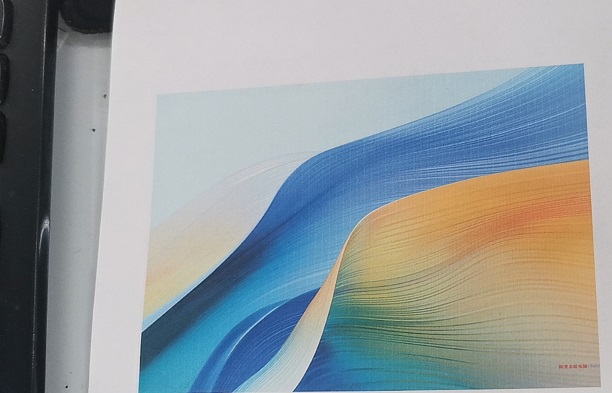
正常颜色
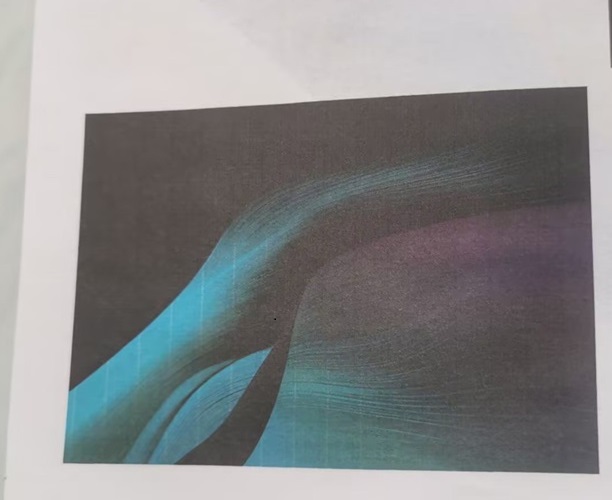
不正常情况
具体解决方法
一般情况下,使用其他第三方照片查看器是可以打开和打印这些图片是正常的,如果非要使用win10/11系统自带的“照片查看器”去打开和打印这种图片的话。可以参考下面方法修改。
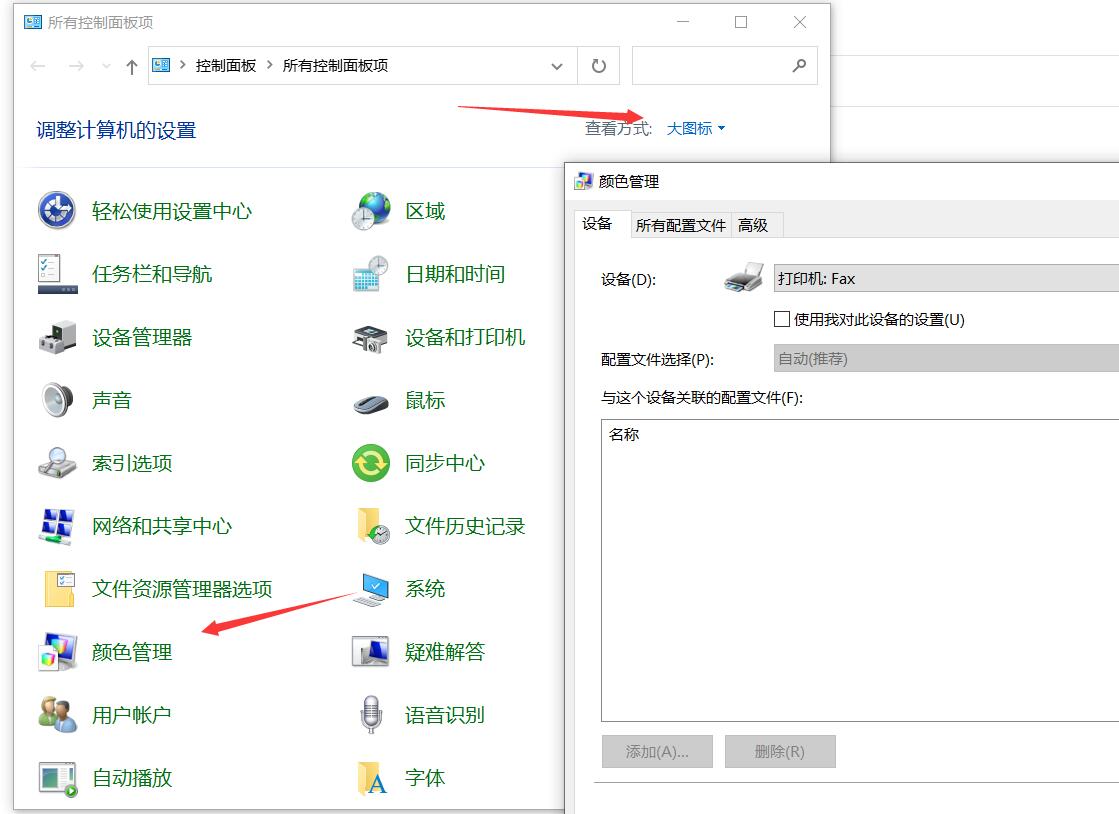
1、打开控制面板 - 右上角查看方式改成大图标 - 打开“颜色管理”。
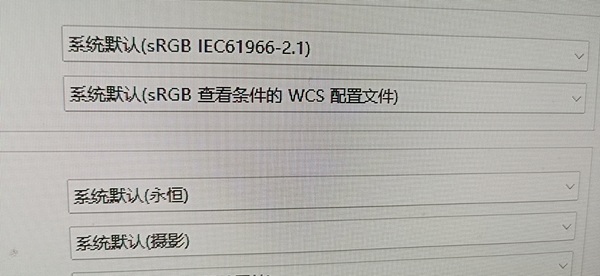
2、颜色管理中,点击高级,找到设置配置文件,修改回系统默认即可。
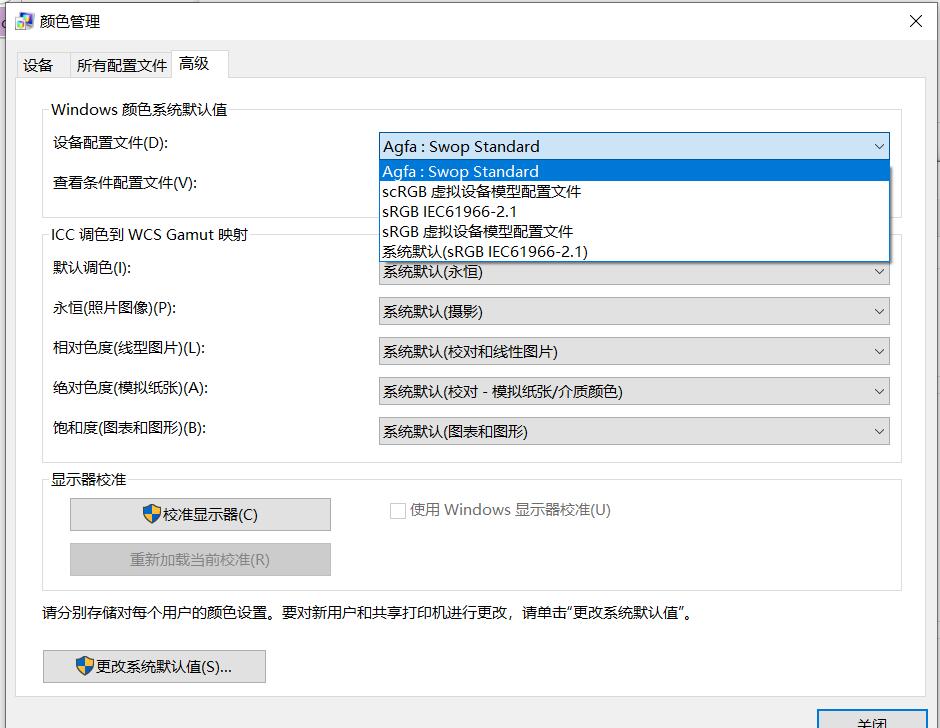
3、修改保存设置之后,重新使用“照片查看器”打开和打印图片即可。
| 留言与评论(共有 条评论) |
本站发布的Win7纯净版系统、Win10纯净版、Win11纯净版和XP纯净版系统仅为个人学习测试使用,请在下载后24小时内删除,不得用于任何商业用途,否则后果自负,请支持购买微软正版软件!
本站为个人网站,本站所发布的一切软件资源均来自于互联网仅限用于学习和研究目的;不得将上述内容用于商业或者非法用途,否则,一切后果请用户自负,如侵犯到您的权益,请及时通知我们(3412169526@qq.com),我们会及时处理。
本站信息来自网络,仅提供技术交流,版权争议与本站无关,您必须在下载后的24个小时之内,从您的电脑中彻底删除上述内容。访问和下载本站内容,说明您已同意上述条款。
本站为非盈利性站点,本站不贩卖软件,所有内容不作为商业行为。
Copyright©爱纯净(www.aichunjing.com) | 陕ICP备2024046199号 陕公网安备61040202000780号