

在使用爱纯净最新版本Win10系统中,电脑的系统时间默认显示到秒的,导致网友 ⊙▽⊙ 在玩游戏的时候,老不自觉盯着秒数看,无法全神贯注的玩游戏,于是咨询小编怎么关闭时间秒数,小编这里就给大家写一个win10怎么取消时间秒数的方法,有需要的用户自己取。
方法一:通过控制面板修改时间格式
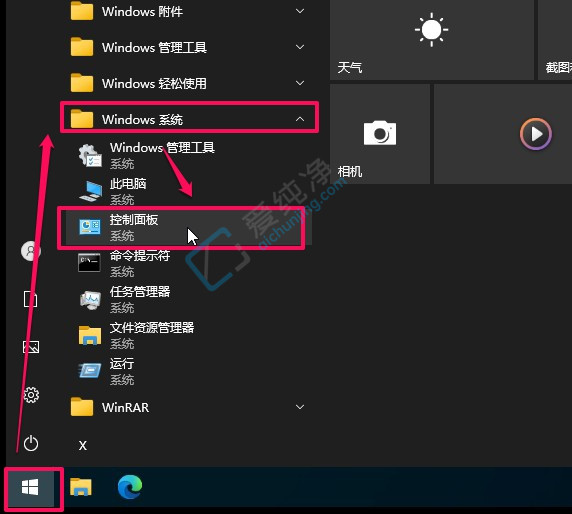
1、首先打开开始菜单,在里面找到系统工具下面的控制面板。
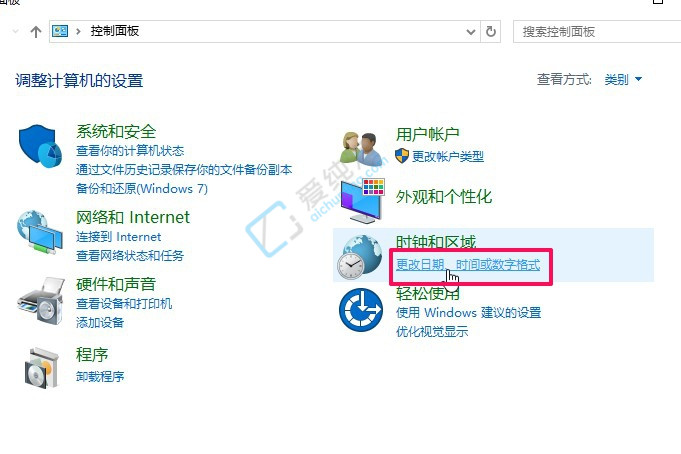
2、在打开的控制面板窗口中,更改日期、时间或者数字格式。
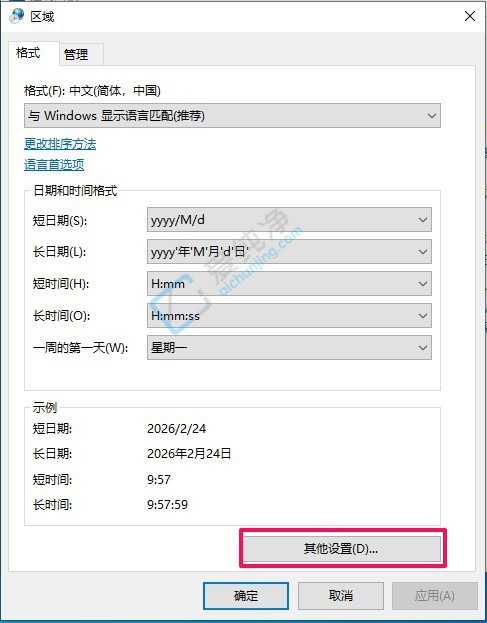
3、在打开的区域窗口中,点击其它设置。
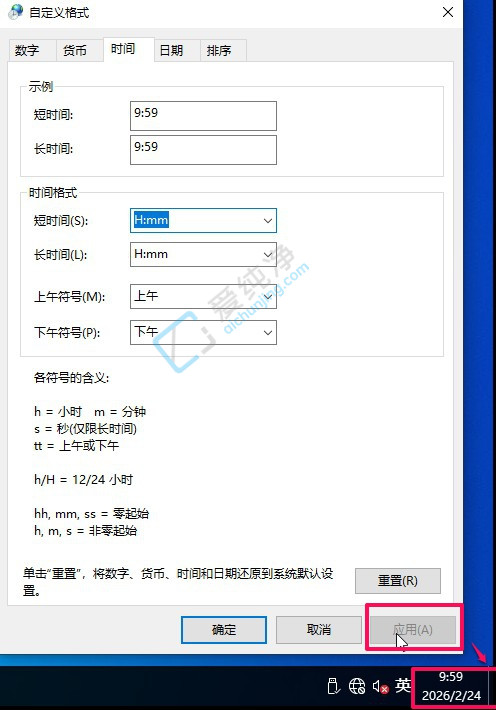
4 在打开的自定义格式窗口中,点击时间选项卡,将格式中的“:ss”部分删除,只保留“hh:mm”。
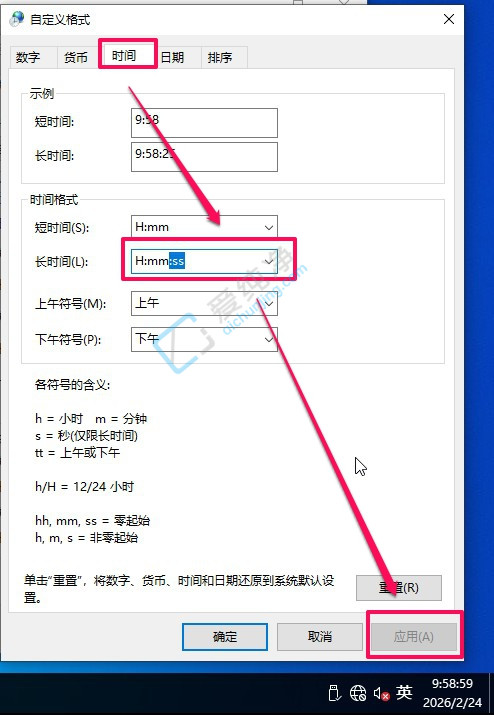
4 应用更改:点击“应用”保存设置,即可关闭系统时间显示到秒。
方法二:通过注册表修改时间显示格式
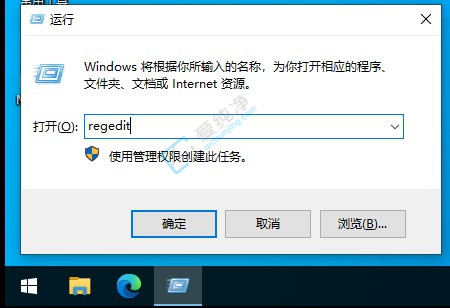
1、打开注册表编辑器:按下Win+R键,输入“regedit”并回车。
2、定位到指定路径:在注册表编辑器中,导航到HKEY_CURRENT_USER\SOFTWARE\Microsoft\Windows\CurrentVersion\Explorer\Advanced,接着我们修改或新建值:如果已有“ShowSecondsInSystemClock”项,双击它并将数值数据改为0。如果没有,右键空白处新建一个“DWORD (32位)值”,命名为“ShowSecondsInSystemClock”,然后将数值数据设置为0。
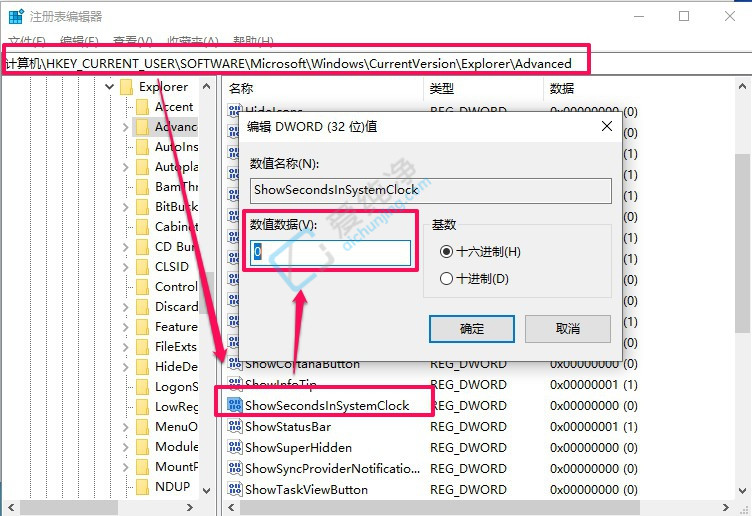
3、修改后注册表数值之后,需要重启电脑才能看到时间修改效果。
| 留言与评论(共有 条评论) |
本站发布的Win7纯净版系统、Win10纯净版、Win11纯净版和XP纯净版系统仅为个人学习测试使用,请在下载后24小时内删除,不得用于任何商业用途,否则后果自负,请支持购买微软正版软件!
本站为个人网站,本站所发布的一切软件资源均来自于互联网仅限用于学习和研究目的;不得将上述内容用于商业或者非法用途,否则,一切后果请用户自负,如侵犯到您的权益,请及时通知我们(3412169526@qq.com),我们会及时处理。
本站信息来自网络,仅提供技术交流,版权争议与本站无关,您必须在下载后的24个小时之内,从您的电脑中彻底删除上述内容。访问和下载本站内容,说明您已同意上述条款。
本站为非盈利性站点,本站不贩卖软件,所有内容不作为商业行为。
Copyright©爱纯净(www.aichunjing.com) | 陕ICP备2024046199号 陕公网安备61040202000780号