


安全检测:


【温馨提示】优先选择使用下载速度快的链接下载,下载完后请校验一下MD5值,以防止大文件因传输时损坏引起安装失败!
百度网盘(密码:6666) 天翼云盘(密码:26tk) 迅雷云盘(密码:)Win11纯净版系统推送了 9 月累积更新补丁 KB5124008,本次 9 月累积更新更新内容较多,更新幅度较大,共计修复 974 个漏洞,其中针对 Windows 11 25H2 纯净版修复的漏洞数量为 611 个,25H2 安装后版本号升至 Build 26200.9445,该版本为 Win11 纯净版,支持在线升级,系统安装完成的桌面如下图所示(被安装软件检查你使用的安装工具),保留 Edge 浏览器,完美支持新老机型,推荐用户安装,享受新功能。


一、更新情况
更新-系统版本26200.9445
更新-WinRAR 7.23官方版
更新- 最新VCVB运行库版本
更新-最新的离线驱动包
更新-Edge浏览器153.0.4234.32
优化-右键菜单为win11样式,喜欢右键菜单为win10样式,可以使用桌面常用工具里面的恢复工具,或者使用win11右键菜单修改工具。
提示-需要登录微软帐号,或者用到指纹和人脸识别的,请用自建账户,超级用户Admin用户原生不支持;
二、集成软件
集成 NET Framework 3.5&4.8
集成 WinRAR 7.23
集成 系统自带的应用商店
未装其他第三方软件
三、安装教程
第一种方法、一键安装系统是有前提的,就是原来的系统可以正常进入,如果原来的已经进不去了就只有用下面的U盘安装方法,大家可以先看下视频,再查看详细的视频图文说明(一键重装系统)。
第二种方法、U盘重装系统,这就是现在最主流的安装方法,电脑店用的都是这样方法,这个会了电脑重装系统方面就全通了,再查看详细的视频图文教程(U盘重装系统)。

四、常见问题
1、关于系统版本,Win11正式版系统版本全新安装后是Win11 25H2 企业版 26200.9168;
2、关于硬件要求,本为Ghost版本,无最低硬件配置要求,MBR格式都可以直接安装 ;
3、关于激活,本系统默认未激活,如果使用过数字许可证激活,安装本系统自动激活,因为需激活才能正常使用所有功能,你也可以使用小编从网络上收集的win11激活工具激活试用本系统,仅供PC临时测试使用,仅供PC临时测试使用,不得用于商业用途,支持正版请购买微软正版密钥激活;
五、免责条款
本系统仅为个人学习和演示Ghost快速部署技术,作者不承担任何技术及版权问题;非法传播或用于商业用途,自负法律责任。请在下载后24小时内删除,如果您觉得满意,请支持购买正版。
六、文件MD5码(需解压,如果解压失败,可以更新一下WinRAR软件)
文件: Win11x64_25H2_260914_ESD.iso(ESD格式刚下载的ISO包MD5)
大小: 8773435392 字节
MD5: 325FC363AB90B96DB2FCCD368EAEAE53
SHA1: C8ADAA9ED7ACCE2CD5E0BFA338B383A122D7CC33
CRC32: 5ED69650
文件: Win11x64_25H2_260914_GHO.iso(GHO格式刚下载的ISO包MD5)
大小: 12823822336 字节
MD5: CBC45776C98AAB7BEE850C651D06EE89
SHA1: 0A44C07E7815148729EC36591FD909E8760B0C76
CRC32: 557B1464
文件: Win11x64_25H2_260914.esd(ESD格式解压出来里面ESD文件MD5)
大小: 8702064636 字节
MD5: FD564B2C0B777867425549887FCA2DC0
SHA1: 775DC8F6C59B548D4360134557B9EAF6C1C4E56A
CRC32: 6845BFBC
文件: Win11x64_25H2_260914.GHO(GHO格式解压出来里面GHO文件MD5)
大小: 12752469688 字节
MD5: 56337D5C2A6CE6CDF3E187346B6A0231
SHA1: 4E2F712585E4FA6EE7031E52D7C563DE986D15FD
CRC32: F543B74E
温馨提示:下载完后请校验一下MD5值(MD5校验工具下载),以防止大文件因传输时损坏引起安装失败!如何校验MD5?
七、win11怎么显示隐藏文件和文件夹
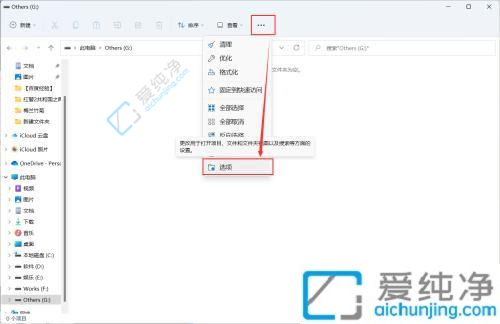
1、打开计算机中的一个分区,在顶部菜单中点击【...】。
2、在【更多】选项中选择【选项】,打开文件夹选项设置。
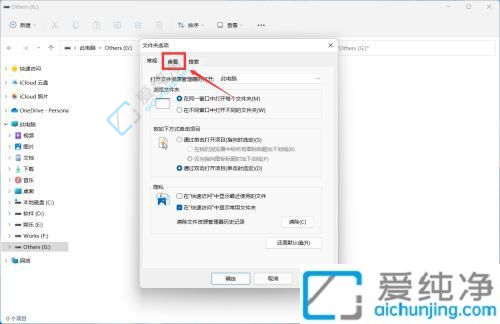
3、在弹出的文件夹选项窗口中,点击顶部的【查看】选项卡,如果需要查看隐藏的系统文件,需取消隐藏受保护操作系统文件前的勾选状态。
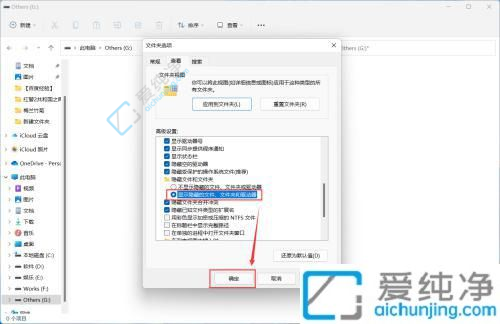
4、在【高级设置】中找到并选中【显示隐藏文件、文件夹和驱动器】,点击【确定】完成设置。
通过本文的指导,您已经学会了在Windows 11操作系统中显示隐藏文件和文件夹的方法。
| 留言与评论(共有 条评论) |
本站发布的Win7纯净版系统、Win10纯净版、Win11纯净版和XP纯净版系统仅为个人学习测试使用,请在下载后24小时内删除,不得用于任何商业用途,否则后果自负,请支持购买微软正版软件!
本站为个人网站,本站所发布的一切软件资源均来自于互联网仅限用于学习和研究目的;不得将上述内容用于商业或者非法用途,否则,一切后果请用户自负,如侵犯到您的权益,请及时通知我们(3412169526@qq.com),我们会及时处理。
本站信息来自网络,仅提供技术交流,版权争议与本站无关,您必须在下载后的24个小时之内,从您的电脑中彻底删除上述内容。访问和下载本站内容,说明您已同意上述条款。
本站为非盈利性站点,本站不贩卖软件,所有内容不作为商业行为。
Copyright©爱纯净(www.aichunjing.com) | 陕ICP备2024046199号 陕公网安备61040202000780号