


安全检测:


【温馨提示】优先选择使用下载速度快的链接下载,下载完后请校验一下MD5值,以防止大文件因传输时损坏引起安装失败!
百度网盘(密码:6666) 天翼云盘(密码:iw1x) 迅雷云盘(密码:fesd)Win11专业版纯净系统已集成2026年7月累积更新补丁KB5099414,完成安装后系统版本号将升级至22631.7376。本次更新针对第三方应用兼容性问题、文件资源管理器功能异常完成了修复,同时解决了2026年6月安全更新引入的多项回归性缺陷。
相较于最新的Win11 25H2版本,23H2虽未搭载最新功能,却是Win11系统版本中稳定性最为出色的版本,足以支撑用户工作、学习及日常使用的各类需求。其对老旧电脑的适配性更优,系统运行流畅度表现更为出色,因此建议老电脑用户优先选择安装23H2版本。
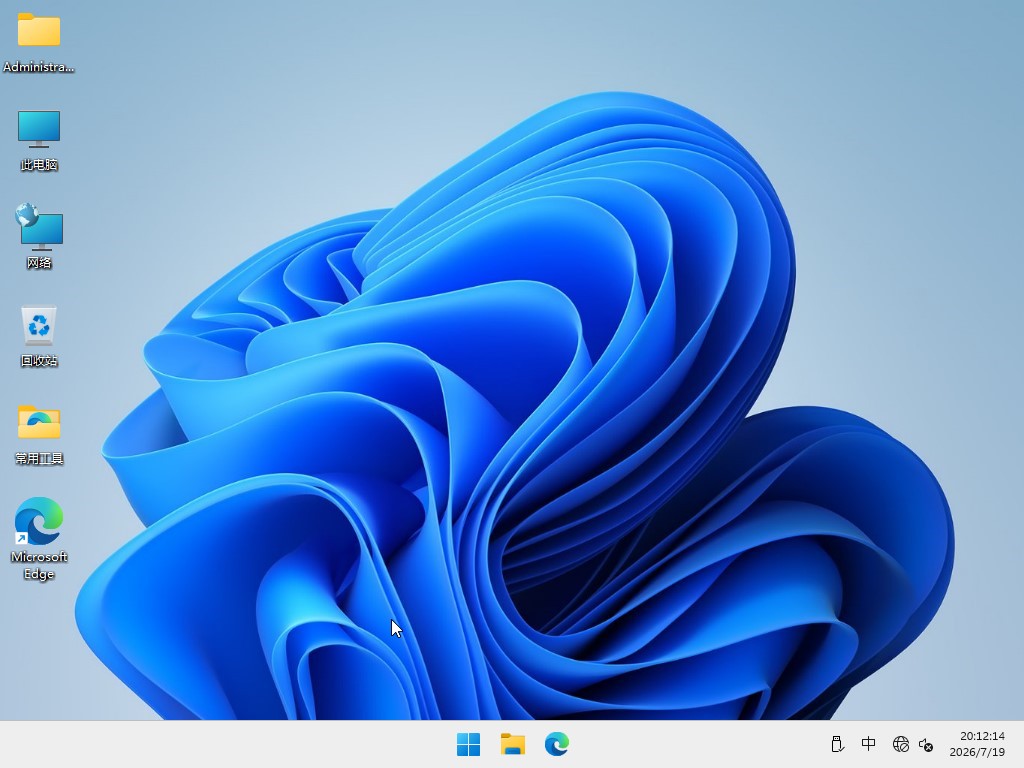
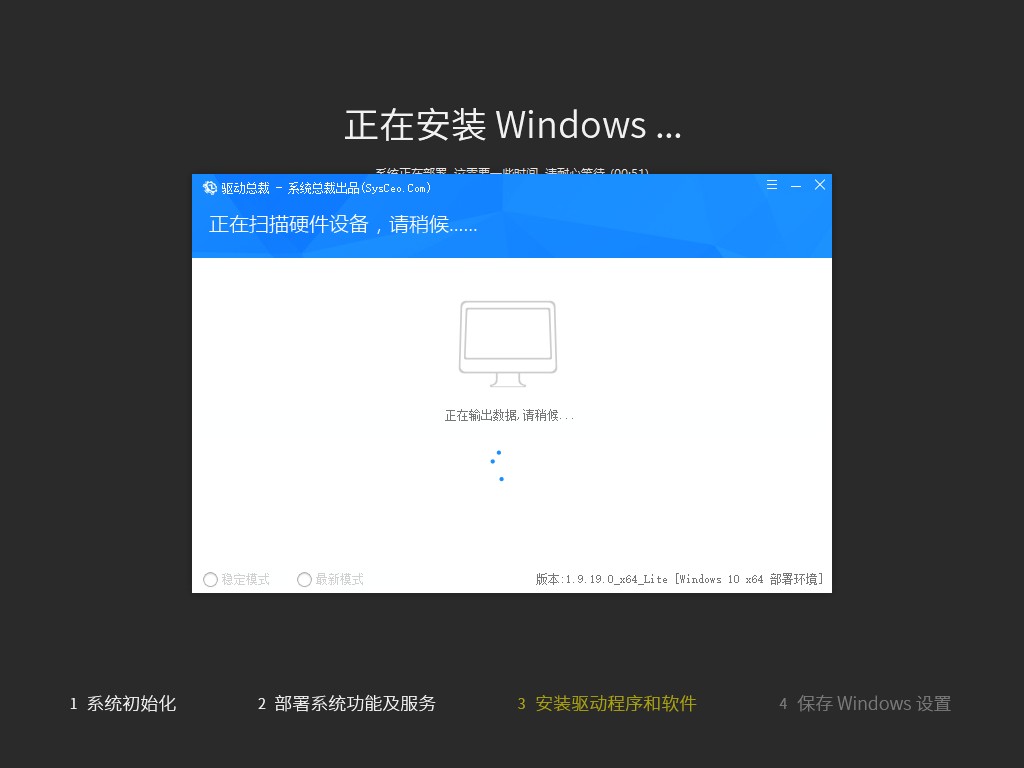
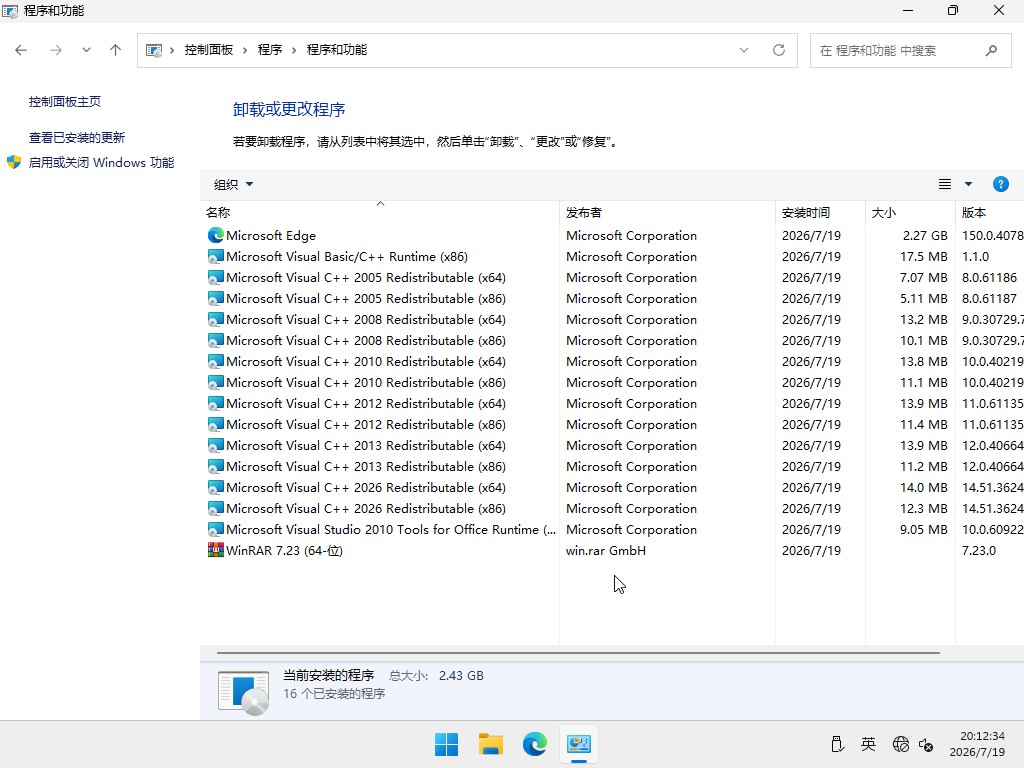
一、更新情况
更新-系统版本22631.7376
更新- 最新VCVB运行库版本
更新-最新的离线驱动包
更新-Edge浏览器150.0.4078.83
优化-右键菜单为win11样式,喜欢右键菜单为win10样式,可以使用桌面常用工具里面的恢复工具,或者使用win11右键菜单修改工具。
提示-需要登录微软帐号,或者用到指纹和人脸识别的,请用自建账户,超级用户Admin用户原生不支持;
二、集成软件
集成 NET Framework 3.5&4.8
集成 WinRAR 7.23
集成 系统自带的应用商店
未装其他第三方软件
三、安装教程
第一种方法、一键安装系统是有前提的,就是原来的系统可以正常进入,如果原来的已经进不去了就只有用下面的U盘安装方法,大家可以先看下视频,再查看详细的视频图文说明(一键重装系统)。
第二种方法、U盘重装系统,这就是现在最主流的安装方法,电脑店用的都是这样方法,这个会了电脑重装系统方面就全通了,再查看详细的视频图文教程(U盘重装系统)。

四、常见问题
1、关于系统版本,Win11正式版系统版本全新安装后是Win11 23H2 专业版 22631.7376;
2、关于硬件要求,本为Ghost版本,无最低硬件配置要求,MBR格式都可以直接安装 ;
3、关于激活,本系统默认未激活,如果使用过数字许可证激活,安装本系统自动激活,因为需激活才能正常使用所有功能,你也可以使用小编从网络上收集的win11激活工具激活试用本系统,仅供PC临时测试使用,不得用于商业用途,支持正版请购买微软正版密钥激活;
五、免责条款
本系统仅为个人学习和演示Ghost快速部署技术,作者不承担任何技术及版权问题;非法传播或用于商业用途,自负法律责任。请在下载后24小时内删除,如果您觉得满意,请支持购买正版。
六、文件MD5码(需解压,如果解压失败,可以更新一下WinRAR软件)
文件: Win11x64_Pro_23H2_260803_ESD.iso(ESD格式刚下载的ISO包MD5)
大小: 7717257216 字节
MD5: 17FFD470BB391DBF8284639901419CF0
SHA1: C5953610B69E117CEBE60811B6971360C7091482
CRC32: 984CA9BC
文件: Win11x64_Pro_23H2_260803_GHO.iso(GHO格式刚下载的ISO包MD5)
大小: 10118004736 字节
MD5: 1DB934F962690876B6ADDF1B7E059321
SHA1: 9CC18DF05FAF7A6589B05E31FE0F12A9C577117C
CRC32: D6B4798D
文件: Win11x64_Pro_23H2_260803.esd(ESD格式解压出来里面ESD文件MD5)
大小: 7645880204 字节
MD5: E350DA2FEA7B9C786AE13536DC753C2C
SHA1: 9747B702551E62F8406470199D9FC621E86658F1
CRC32: 77764588
文件: Win11x64_Pro_23H2_260803.GHO(GHO格式解压出来里面GHO文件MD5)
大小: 10046649514 字节
MD5: DE839500942820EEBEE9ED954B240999
SHA1: 22B1884BBEDE3514A472DAAF2DB86B847C1095D5
CRC32: 8B8FCD70
温馨提示:下载完后请校验一下MD5值(MD5校验工具下载),以防止大文件因传输时损坏引起安装失败!如何校验MD5?
七、Win11怎么显示隐藏文件夹
第一步:在进入win11系统之后,打开桌面上的“此电脑”图标,在此电脑里面随便进入一个磁盘分区,鼠标点击菜单栏里面的“横线”选项。
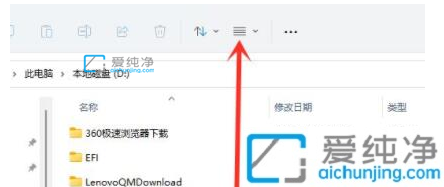
第二步:在弹出的二级菜单窗口中,鼠标移动到最下方“显示”选项。
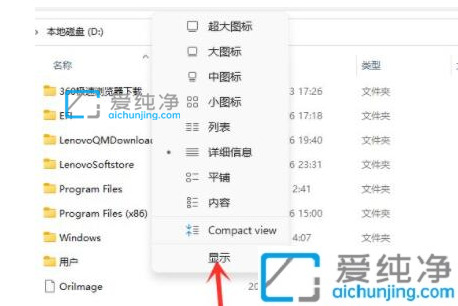
第三步:在显示三级菜单中,我们勾选“隐藏的项目”就可以显示被隐藏的文件了。
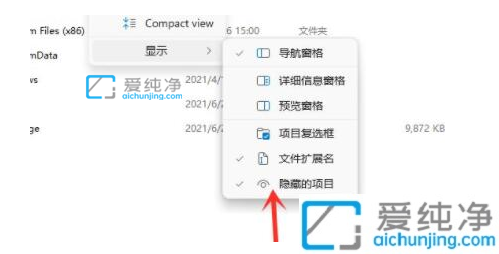
以上就是win11怎么查看隐藏文件的方法教程了,大家可以参考教程查看,更多精彩资讯,尽在爱纯净。
| 留言与评论(共有 条评论) |
本站发布的Win7纯净版系统、Win10纯净版、Win11纯净版和XP纯净版系统仅为个人学习测试使用,请在下载后24小时内删除,不得用于任何商业用途,否则后果自负,请支持购买微软正版软件!
本站为个人网站,本站所发布的一切软件资源均来自于互联网仅限用于学习和研究目的;不得将上述内容用于商业或者非法用途,否则,一切后果请用户自负,如侵犯到您的权益,请及时通知我们(3412169526@qq.com),我们会及时处理。
本站信息来自网络,仅提供技术交流,版权争议与本站无关,您必须在下载后的24个小时之内,从您的电脑中彻底删除上述内容。访问和下载本站内容,说明您已同意上述条款。
本站为非盈利性站点,本站不贩卖软件,所有内容不作为商业行为。
Copyright©爱纯净(www.aichunjing.com) | 陕ICP备2024046199号 陕公网安备61040202000780号