


安全检测:


【温馨提示】优先选择使用下载速度快的链接下载,下载完后请校验一下MD5值,以防止大文件因传输时损坏引起安装失败!
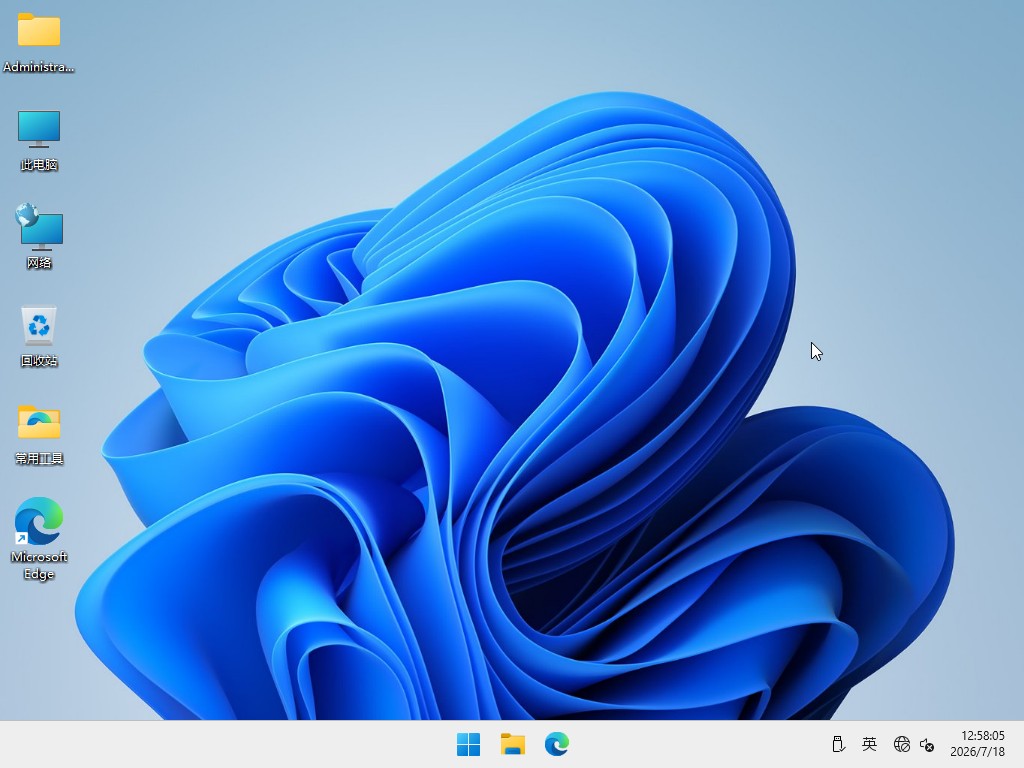
百度网盘(密码:6666) 天翼云盘(密码:6sos) 迅雷云盘(密码:wbqs)Windows 11 Ghost 纯净版系统已安装2026年7月最新KB5121767安全更新补丁,本次更新修复了回收站提示异常、部分应用无法启动Office或打开文档等系列问题,安装完成后系统版本号将升至26200.8894。 win11纯净版系统运行迅速稳定,可适配各类品牌电脑、组装机及笔记本等多类设备,没有最低硬件配置要求,硬盘MBR格式也可直接安装使用。
一、更新情况
更新-系统版本26200.8894
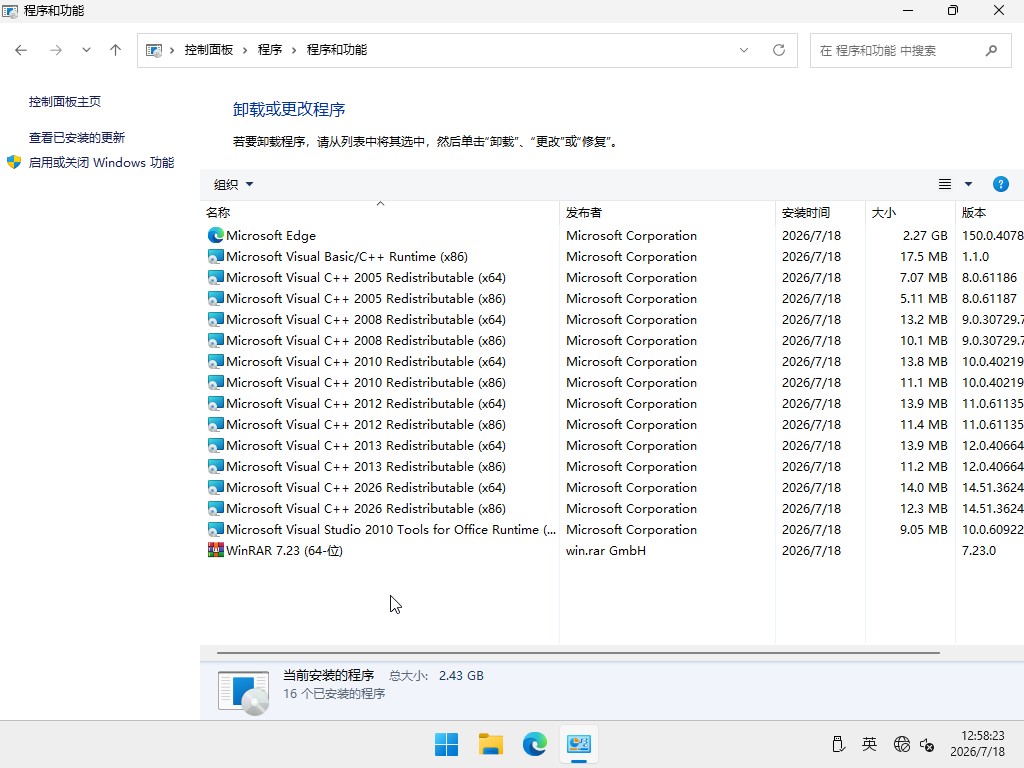
更新-WinRAR 7.23官方版
更新- 最新VCVB运行库版本
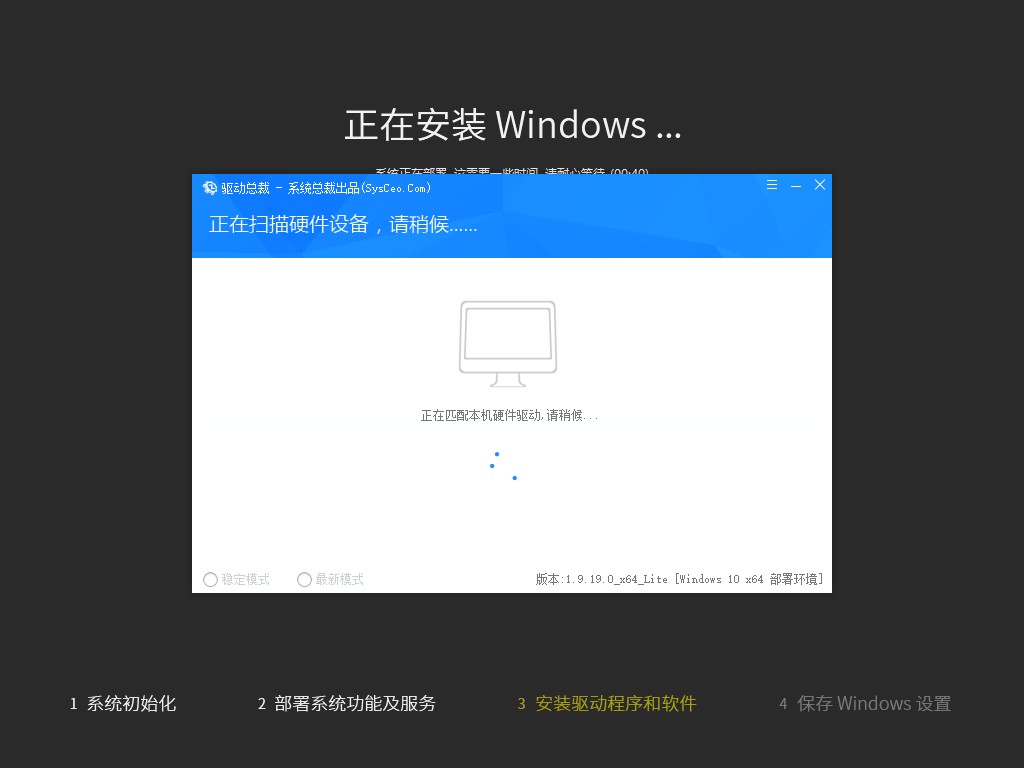
更新-最新的离线驱动包
更新-Edge浏览器150.0.4078.99
优化-右键菜单为win11样式,喜欢右键菜单为win10样式,可以使用桌面常用工具里面的恢复工具,或者使用win11右键菜单修改工具。
提示-需要登录微软帐号,或者用到指纹和人脸识别的,请用自建账户,超级用户Admin用户原生不支持;
二、集成软件
集成 NET Framework 3.5&4.8
集成 WinRAR 7.23
集成 系统自带的应用商店
未装其他第三方软件
三、安装教程
第一种方法、一键安装系统是有前提的,就是原来的系统可以正常进入,如果原来的已经进不去了就只有用下面的U盘安装方法,大家可以先看下视频,再查看详细的视频图文说明(一键重装系统)。
第二种方法、U盘重装系统,这就是现在最主流的安装方法,电脑店用的都是这样方法,这个会了电脑重装系统方面就全通了,再查看详细的视频图文教程(U盘重装系统)。
四、常见问题
1、关于系统版本,Win11正式版系统版本全新安装后是Win11 25H2 企业版 26200.8894;
2、关于硬件要求,本为Ghost版本,无最低硬件配置要求,MBR格式都可以直接安装 ;
3、关于激活,本系统默认未激活,如果使用过数字许可证激活,安装本系统自动激活,因为需激活才能正常使用所有功能,你也可以使用小编从网络上收集的win11激活工具激活试用本系统,仅供PC临时测试使用,仅供PC临时测试使用,不得用于商业用途,支持正版请购买微软正版密钥激活;
五、免责条款
本系统仅为个人学习和演示Ghost快速部署技术,作者不承担任何技术及版权问题;非法传播或用于商业用途,自负法律责任。请在下载后24小时内删除,如果您觉得满意,请支持购买正版。
六、文件MD5码(需解压,如果解压失败,可以更新一下WinRAR软件)
文件: Win11x64_25H2_260730_ESD.iso(ESD格式刚下载的ISO包MD5)
大小: 8558444544 字节
MD5: 617587A4E1885F61E5921979954E6472
SHA1: 365973CB5FC790212BF67FFAD0B222C2AF66796E
CRC32: C256895F
文件: Win11x64_25H2_260730_GHO.iso(GHO格式刚下载的ISO包MD5)
大小: 11905597440 字节
MD5: D547C1415A6DDE3AA02EA595B591D29B
SHA1: C9767CF6893DEC8DA9B807443EA1DFD265018CE5
CRC32: 07B7676A
文件: Win11x64_25H2_260730.esd(ESD格式解压出来里面ESD文件MD5)
大小: 8487082784 字节
MD5: 66531B5A3570B1F12AC31C60D51E718D
SHA1: CEF4826AB465B90C293DEACD3F2306A236D66967
CRC32: 00223888
文件: Win11x64_25H2_260730.GHO(GHO格式解压出来里面GHO文件MD5)
大小: 11834217888 字节
MD5: 4F79A22994223B2A590995407001D567
SHA1: 2EB539796913A38E639D0E2429633C461EA1EDB8
CRC32: 01EFD7CA
温馨提示:下载完后请校验一下MD5值(MD5校验工具下载),以防止大文件因传输时损坏引起安装失败!如何校验MD5?
七、win11开始菜单怎么设置成左下角
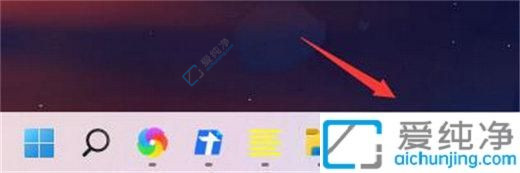
1、在任务栏的空白处单击鼠标【右键】,然后选择【任务栏设置】。
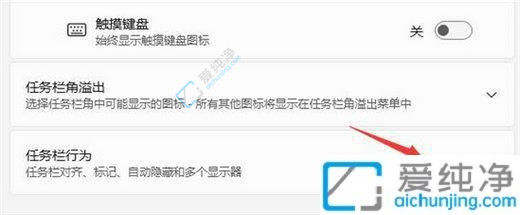
2、接下来点击【任务栏行为】。
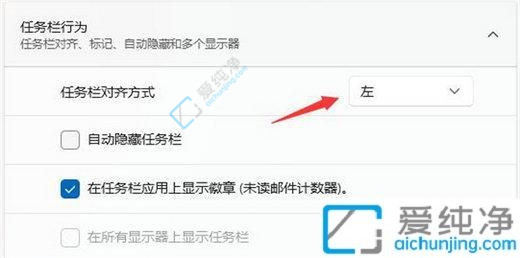
3、在右侧的下拉选框中选择【左侧】,这样就可以将 Windows 11 的任务栏调整到左边了。
通过本文所介绍的方法,您现在应该知道如何将Windows 11的开始菜单设置成左下角的位置了。
| 留言与评论(共有 条评论) |
本站发布的Win7纯净版系统、Win10纯净版、Win11纯净版和XP纯净版系统仅为个人学习测试使用,请在下载后24小时内删除,不得用于任何商业用途,否则后果自负,请支持购买微软正版软件!
本站为个人网站,本站所发布的一切软件资源均来自于互联网仅限用于学习和研究目的;不得将上述内容用于商业或者非法用途,否则,一切后果请用户自负,如侵犯到您的权益,请及时通知我们(3412169526@qq.com),我们会及时处理。
本站信息来自网络,仅提供技术交流,版权争议与本站无关,您必须在下载后的24个小时之内,从您的电脑中彻底删除上述内容。访问和下载本站内容,说明您已同意上述条款。
本站为非盈利性站点,本站不贩卖软件,所有内容不作为商业行为。
Copyright©爱纯净(www.aichunjing.com) | 陕ICP备2024046199号 陕公网安备61040202000780号