


安全检测:


【温馨提示】优先选择使用下载速度快的链接下载,下载完后请校验一下MD5值,以防止大文件因传输时损坏引起安装失败!
百度网盘(密码:6666) 天翼云盘(密码:s8ps) 迅雷云盘(密码:7frp)Windows 10 最为稳定的版本当属 LTSC 长期服务频道企业版,LTSC 2021 是目前优先推荐的版本。该系统以官方原版 Windows 10 22H2 19044.7807 64 位企业版 LTSC 为基底做轻量化优化,LTSC 系列只推送安全修复补丁,不会新增功能,系统基础架构长期固定不变,系统干净简洁、响应迅速,很适合老旧电脑硬件,也适合追求稳定不折腾的用户。


一、更新情况
更新-系统补丁至2026年10月
更新-系统版本 19044.7807
屏蔽-部分U盘PE广告程序
更新-最新的离线驱动包
更新-Edge浏览器155.0.4283.45
更新-Adobe Flash Player ActiveX 34.0.0.384
添加-驱动总裁引导程序,在重装时提供保守安装驱动的选项,该选项过滤显卡、USB3.X、磁盘控制器驱动等容易造成蓝屏、黑屏问题的驱动。
二、集成软件
集成 NET Framework 3.5&4.8
集成 WinRAR 7.23
本版本可用 IE11浏览器,现在可以用IE浏览器的只有LTSC版本,别的已经强制跳转Edge浏览器
未装其他第三方软件
三、安装教程(推荐第二种方法)
第一种方法、一键安装系统是有前提的,就是原来的系统可以正常进入,如果原来的已经进不去了就只有用下面的U盘安装方法,大家可以先看下视频,再查看详细的视频图文说明(一键重装系统)。
第二种方法、U盘重装系统,这就是现在最主流的安装方法,电脑店用的都是这样方法,这个会了电脑重装系统方面就全通了,再查看详细的视频图文教程(U盘重装系统)。

四、常见问题
问:下载速度太慢怎么办?
答:因为本站坚持提供纯净的软件,非营利性,所以没有能力支撑下载服务器的费用,只能放到各大网盘下载,一般请优先选择天翼云盘下载(基本有5M/s速度),百度网盘、123云盘和迅雷云盘推荐有会员去使用。
问:安装好后为什么截图不一样,被安装了好多垃圾软件。
答:这是使用的第三方安装工具捆绑所为,慎用XX桃、XX菜、uXX之类的工具,因第三方安装工具或不明PE导致不明软件捆绑、默认主页被修改或锁定、向系统导入不明内容等情况不在我们的可控范围,请注意使用工具与PE,如有疑问可随时联系作者协助解决。(联系方式在关于本站下),这里推荐使用的爱纯净的PE工具,也可以使用微PE和优启通。
问:安装好后为什么没有应用商店。
答:因为这个是企业版LTSC版,本身不带应用商店,喜欢的可以自行安装:Win10系统应用商店独立安装包 。
五、系统特色
1、本系统使用微软正式发布的Win10 LTSC 2021 版精简优化,无人值守自动安装。
2、本系统安装完成后使用administrator账户直接登录系统,无需手动设置账号。
3、本系统保持99%原版功能,支持自动更新。
4、本系统完全自动安装,方便快捷。
5、本系统已经更新到最新的补丁。
6、本系统自动识别驱动,自动安装,不用操心。
7、本系统支持SSD固态硬盘4K对齐。
8、本系统通过最新的精简方法精简系统,让系统小巧的同时保证稳定性。
9、运行稳定,兼容性好
六、免责条款
本系统仅为个人学习和演示Ghost快速部署技术,作者不承担任何技术及版权问题;非法传播或用于商业用途,自负法律责任。请在下载后24小时内删除,如果您觉得满意,请支持购买正版。
七、文件MD5码(需解压,如果解压失败,可以更新一下WinRAR软件)
文件: Win10x64_LTSC_261016_ESD.iso(ESD格式刚下载的ISO包MD5)
大小: 7277674496 字节
MD5: D4DD475B399B66BB81D6AC4866A9F731
SHA1: 20D590B8AFE3DF58C9007C2EEABB4683548FC680
CRC32: 058B4042
文件: Win10x64_LTSC_261016_GHO.iso(GHO格式刚下载的ISO包MD5)
大小: 9807560704 字节
MD5: 3B325BB3BF8CB01289671AEAD74DEA61
SHA1: 7CEE9A9388F6436B4ED331B3BCA17963017C3213
CRC32: 4AB724C8
文件: Win10x64_LTSC_261016.esd(ESD格式解压出来里面ESD文件MD5)
大小: 7206305760 字节
MD5: 2C773FC823209AFBBE54C42F08E74AE3
SHA1: 73A840D77C25EE935F8803EB07B3C923E253E323
CRC32: 70FC3709
文件: Win10x64_LTSC_261016.GHO(GHO格式解压出来里面GHO文件MD5)
大小: 9736195388 字节
MD5: 2959E0765A93EFA3DF64C251092CB2B1
SHA1: 18E387AF595A9E169D85450A85EFF0BC5491874A
CRC32: 8BBB632A
温馨提示:下载完后请校验一下MD5值(MD5校验工具下载),以防止大文件因传输时损坏引起安装失败!如何校验MD5?
八、win10如何把桌面设置到d盘
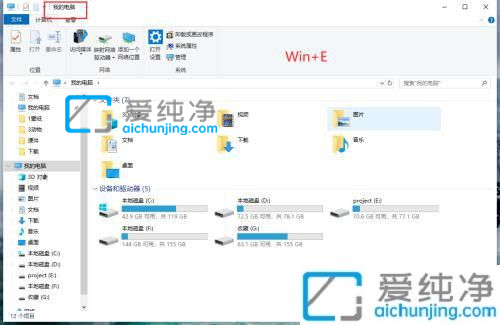
第一步:我们先进入win10系统,然后按下键盘上的快捷键:Win+E ,或者直接鼠标双击打开 此电脑 选项。
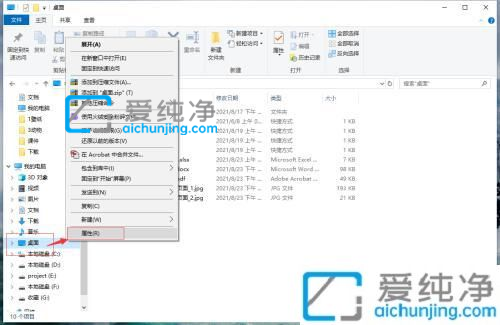
第二步:在打开的此电脑窗口中,鼠标右键左侧菜单的 桌面 文件夹,在弹出的右键菜单中选择“属性”选项。
第三步:在打开的“属性”窗口中,切换到“位置”选项卡,点击移动找到想要转移的目录,这里小编选择了“D:\桌面”,再点击“确定”选项。
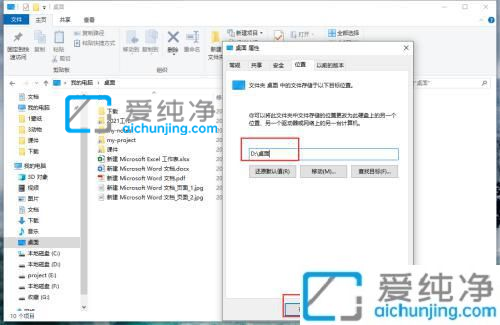
第四步:这样设置之后,win10系统的桌面的位置改为D盘,打开D盘双击“桌面”可以查看到存储在桌面上的文件。
| 留言与评论(共有 条评论) |
本站发布的Win7纯净版系统、Win10纯净版、Win11纯净版和XP纯净版系统仅为个人学习测试使用,请在下载后24小时内删除,不得用于任何商业用途,否则后果自负,请支持购买微软正版软件!
本站为个人网站,本站所发布的一切软件资源均来自于互联网仅限用于学习和研究目的;不得将上述内容用于商业或者非法用途,否则,一切后果请用户自负,如侵犯到您的权益,请及时通知我们(3412169526@qq.com),我们会及时处理。
本站信息来自网络,仅提供技术交流,版权争议与本站无关,您必须在下载后的24个小时之内,从您的电脑中彻底删除上述内容。访问和下载本站内容,说明您已同意上述条款。
本站为非盈利性站点,本站不贩卖软件,所有内容不作为商业行为。
Copyright©爱纯净(www.aichunjing.com) | 陕ICP备2024046199号 陕公网安备61040202000780号