


安全检测:


【温馨提示】优先选择使用下载速度快的链接下载,下载完后请校验一下MD5值,以防止大文件因传输时损坏引起安装失败!
百度网盘(密码:6666) 天翼云盘(密码:gj6c) 迅雷云盘(密码:uce4)Windows 11最新版系统镜像已内置6月累积更新补丁KB5094126,完成安装后,25H2版本将升级至26200.8655。本次更新着重拓展低延迟配置的使用体验,可降低界面卡顿发生概率、提升系统响应速度;同时新增基础摄像头工具,支持多应用同时调用摄像头资源,还搭载了共享音频功能等多项新增特性。该系统没有最低硬件限制,但配置不是很高的电脑不是很推荐使用 25H2,会不流畅,推荐win11 23H2 版本。
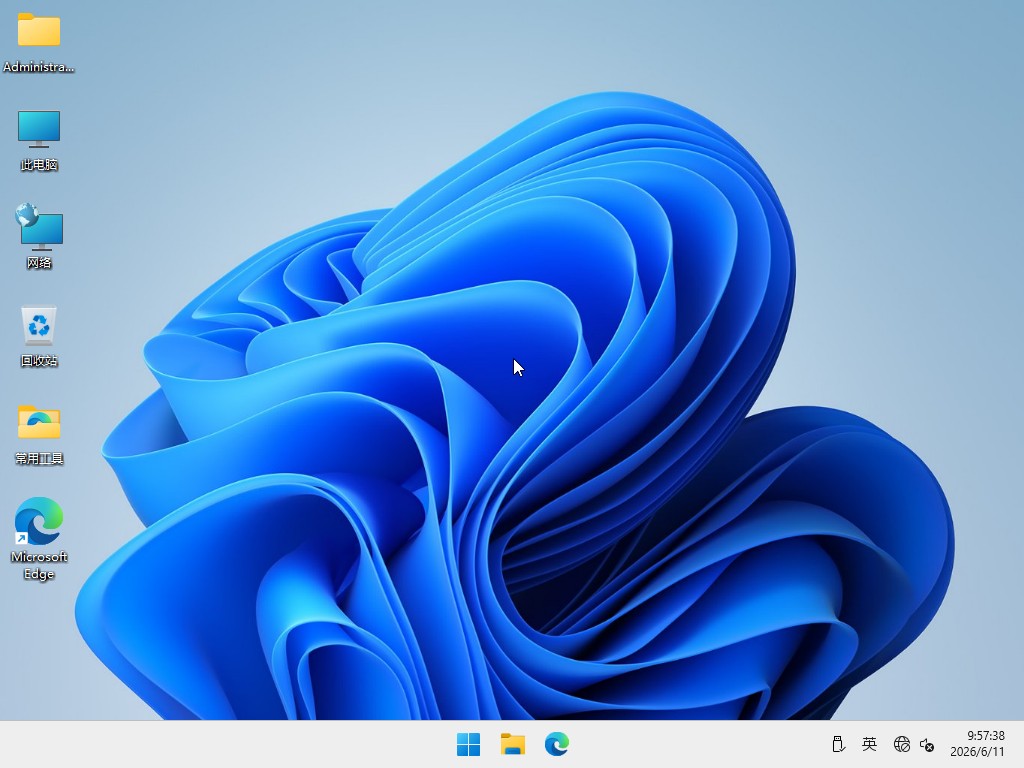
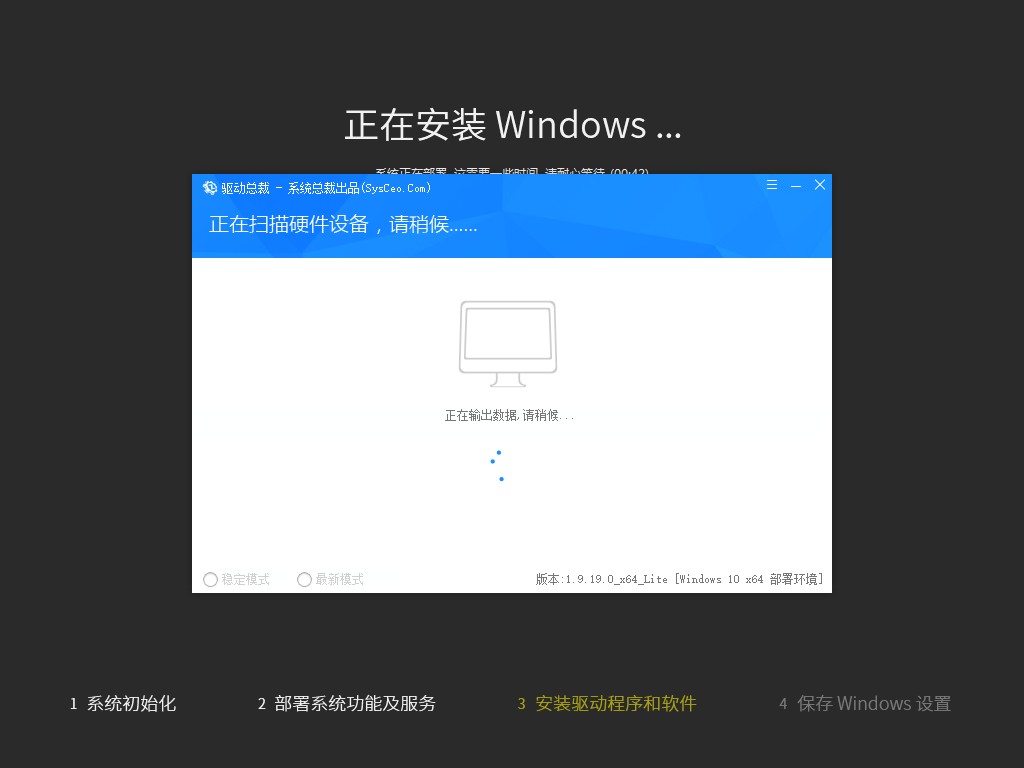
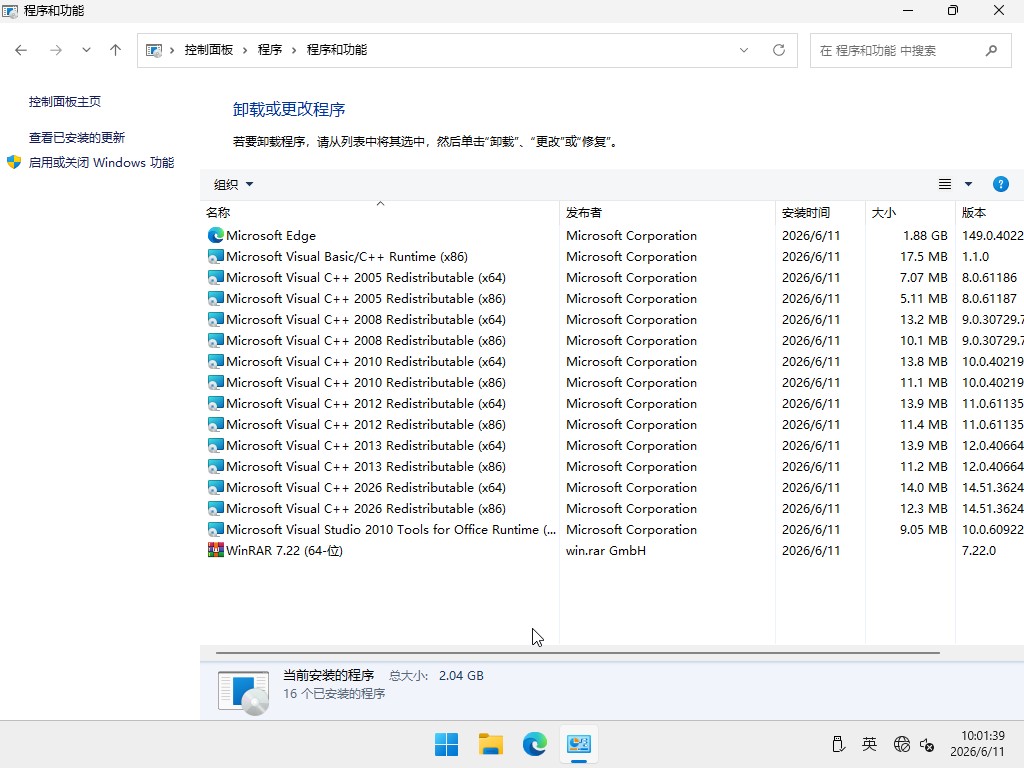
一、更新情况
更新-系统版本26200.8655
更新-WinRAR 7.22官方版
更新-最新的离线驱动包
更新-VCVB运行库
更新-Edge浏览器149.0.4022.62
优化-右键菜单为win11样式,喜欢右键菜单为win10样式,可以使用桌面常用工具里面的恢复工具,或者使用win11右键菜单修改工具。
二、集成软件
集成 NET Framework 3.5&4.8
集成 WinRAR 7.22
集成 系统自带的应用商店
未装其他第三方软件
三、安装教程
第一种方法、一键安装系统是有前提的,就是原来的系统可以正常进入,如果原来的已经进不去了就只有用下面的U盘安装方法,大家可以先看下视频,再查看详细的视频图文说明(一键重装系统)。
第二种方法、U盘重装系统,这就是现在最主流的安装方法,电脑店用的都是这样方法,这个会了电脑重装系统方面就全通了,再查看详细的视频图文教程(U盘重装系统)。

四、常见问题
1、关于系统版本,Win11正式版系统版本全新安装后是Win11 25H2专业版 26200.8655;
2、关于硬件要求,本为Ghost版本,无最低硬件配置要求,MBR格式都可以直接安装 ;
3、关于激活,本系统默认未激活,如果使用过数字许可证激活,安装本系统自动激活,因为需激活才能正常使用所有功能,你也可以使用小编从网络上收集的win11激活工具激活试用本系统,仅供PC临时测试使用,不得用于商业用途,支持正版请购买微软正版密钥激活;
五、免责条款
本系统仅为个人学习和演示Ghost快速部署技术,作者不承担任何技术及版权问题;非法传播或用于商业用途,自负法律责任。请在下载后24小时内删除,如果您觉得满意,请支持购买正版。
六、文件MD5码(需解压,如果解压失败,可以更新一下WinRAR软件)
文件: Win11x64_Pro_25H2_260618_ESD.iso(ESD格式刚下载的ISO包MD5)
大小: 8551825408 字节
MD5: BCB8BA396298631E1D0521851D7BF8ED
SHA1: 567F7274EEA718C15BCDB69E4CFC1837453568CF
CRC32: D81E9FBD
文件: Win11x64_Pro_25H2_260618_GHO.iso(GHO格式刚下载的ISO包MD5)
大小: 12237570048 字节
MD5: E221324D03045DB4219AA66E3E86B364
SHA1: 5DE3EDB81FF8AE09904E7739CE7586D37761CEF3
CRC32: DA0B148C
文件: Win11x64_Pro_25H2_260618.esd(ESD格式解压出来里面ESD文件MD5)
大小: 8480462332 字节
MD5: E83A52D22DF3169862BB3F47E43D90BA
SHA1: 4C74D8ACC209C5E065D8B50D8D8F87F2EAAF8ACC
CRC32: D9312FA3
文件: Win11x64_Pro_25H2_260618.GHO(GHO格式解压出来里面GHO文件MD5)
大小: 12166211105 字节
MD5: 75A6CC2D88B061C71BFF76EFDD7BB4DC
SHA1: 9922CB5042F1A6DFB72FDA22D1FDD6099CD8AD96
CRC32: ADF4ABA8
温馨提示:下载完后请校验一下MD5值(MD5校验工具下载),以防止大文件因传输时损坏引起安装失败!如何校验MD5?
七、如何关闭win11自带杀毒软件
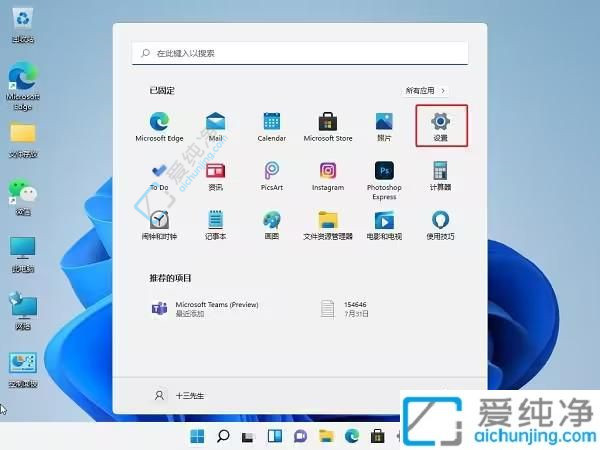
1、首先,在任务栏的左下角点击“开始”图标,然后在弹出的应用清单中选择并打开“设置”。如下图所示。
2、您也可以直接使用键盘快捷键 "Win+i" 来快速打开“设置”窗口。在打开的设置窗口的左侧,选择“隐私和安全性”,再在右侧点击“Windows安全中心”选项。这个选项使您能为设备防病毒、浏览器安全、防火墙与网络保护等进行配置。
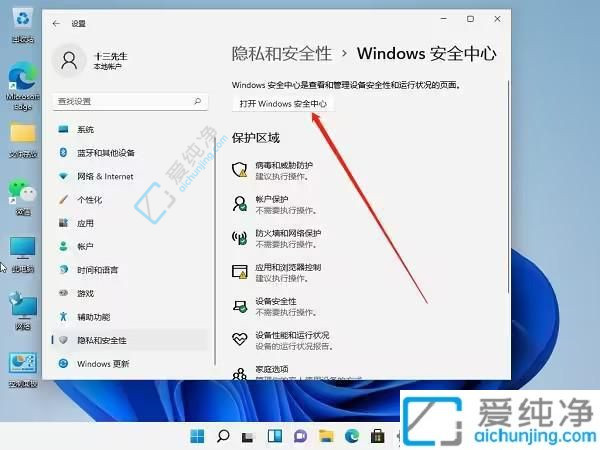
3、进入“Windows安全中心”后(这是一个用于查看和管理设备安全性、运行状况的综合页面),选择并点击打开“病毒和威胁防护”。
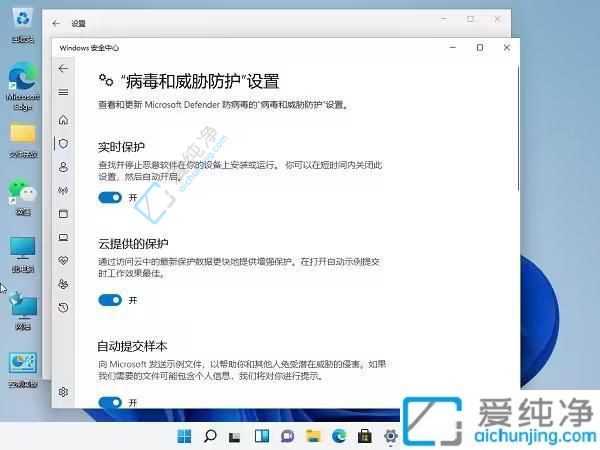
4、在“病毒和威胁防护”设定项下,找到Microsoft Defender防病毒配置区,由此您能查看和更新相关的设置。最后,您只需关闭“实时保护”、“云提供的保护”以及“自动提交样本”等选项,即可完成相关的配置和设定。
| 留言与评论(共有 条评论) |
本站发布的Win7纯净版系统、Win10纯净版、Win11纯净版和XP纯净版系统仅为个人学习测试使用,请在下载后24小时内删除,不得用于任何商业用途,否则后果自负,请支持购买微软正版软件!
本站为个人网站,本站所发布的一切软件资源均来自于互联网仅限用于学习和研究目的;不得将上述内容用于商业或者非法用途,否则,一切后果请用户自负,如侵犯到您的权益,请及时通知我们(3412169526@qq.com),我们会及时处理。
本站信息来自网络,仅提供技术交流,版权争议与本站无关,您必须在下载后的24个小时之内,从您的电脑中彻底删除上述内容。访问和下载本站内容,说明您已同意上述条款。
本站为非盈利性站点,本站不贩卖软件,所有内容不作为商业行为。
Copyright©爱纯净(www.aichunjing.com) | 陕ICP备2024046199号 陕公网安备61040202000780号