


安全检测:


【温馨提示】优先选择使用下载速度快的链接下载,下载完后请校验一下MD5值,以防止大文件因传输时损坏引起安装失败!
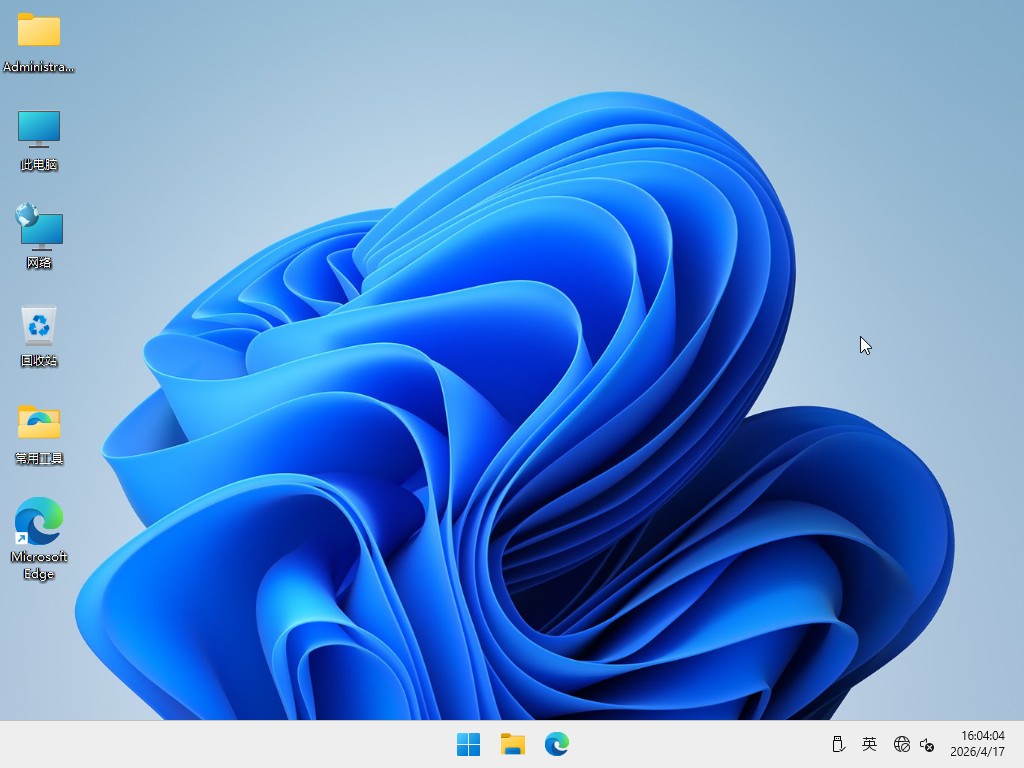
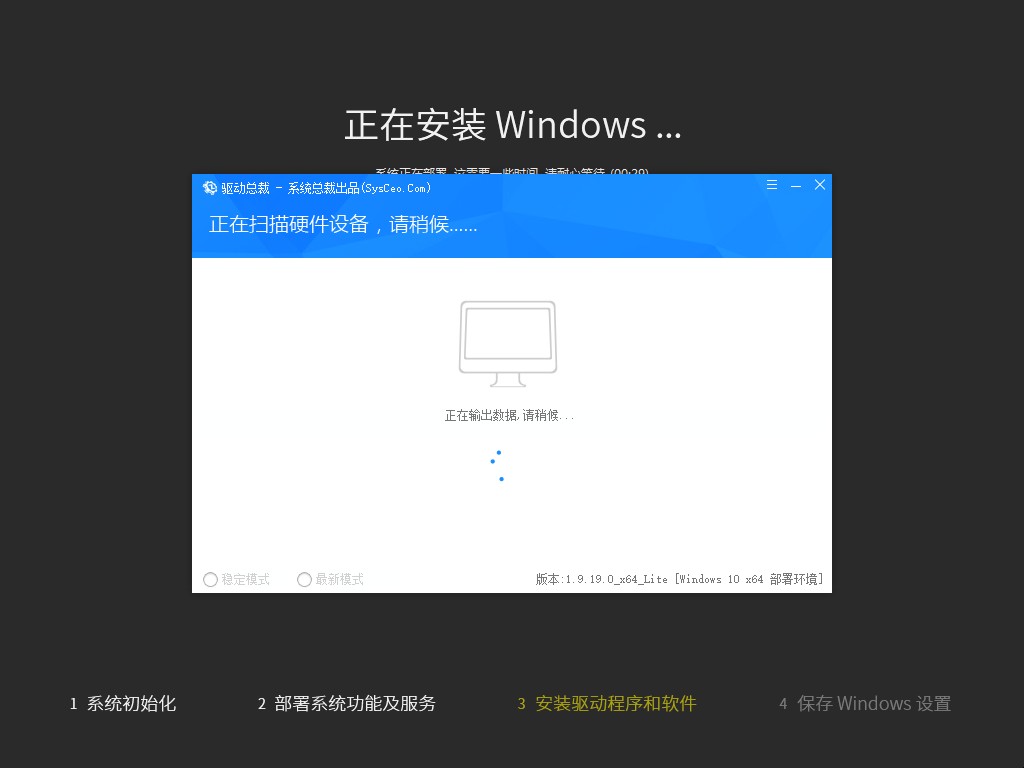
百度网盘(密码:6666) 天翼云盘(密码:2ms8) 迅雷云盘(密码:eemv)小爱今日为你带来最新的 Windows11 26H1 64 位纯净企业版系统下载。该系统以 Windows11 26H1 28000.1836 64 位企业版为基底,经精心离线制作与深度优化,安全、无毒、纯净,可放心下载安装。同时,系统集成 Microsoft Visual C++ 2005-2022 运行库,离线嵌入 DirectX 9.0c 组件,可完美兼容各类老旧软件,规避运行异常问题。此外,其支持一键式安装,全程自动化推进、无需人工值守,操作简洁便捷,即便是新手用户,也能轻松完成安装流程,无任何操作门槛。
一、更新情况
更新-系统版本28000.1836
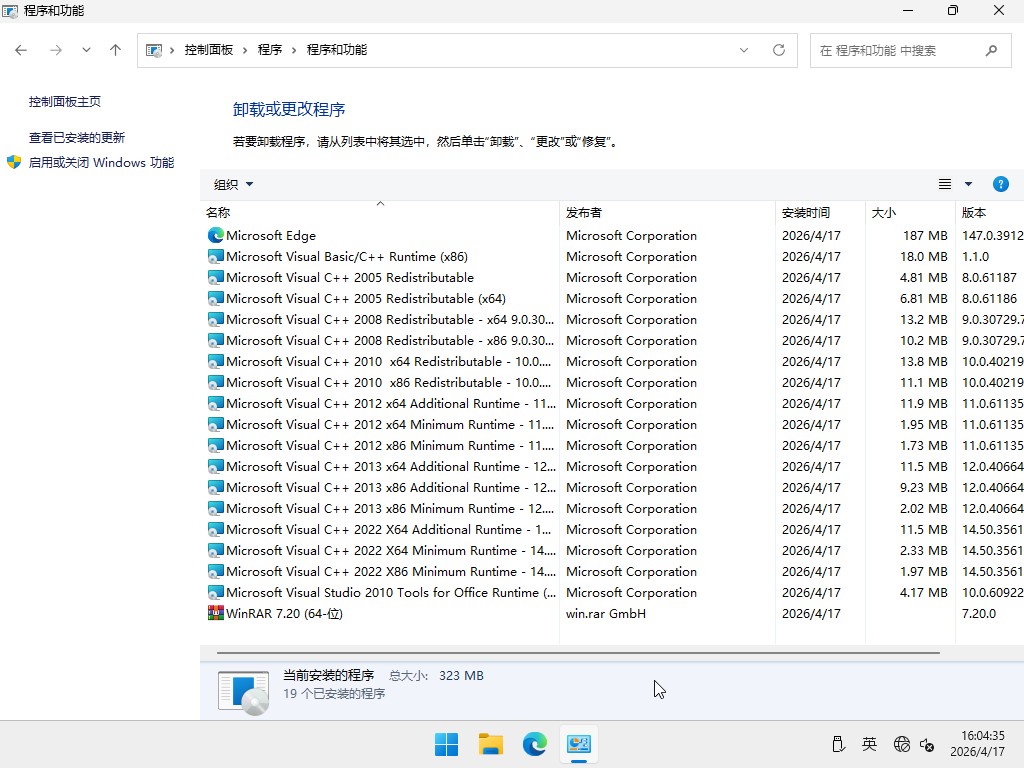
更新-WinRAR 7.20官方版
更新-最新的离线驱动包
更新-VCVB运行库
更新-Edge浏览器147.0.3912.72
优化-右键菜单为win11样式,喜欢右键菜单为win10样式,可以使用桌面常用工具里面的恢复工具,或者使用win11右键菜单修改工具。
二、集成软件
集成 NET Framework 4.8 (该版本未集成NET3.5)
集成 WinRAR 7.20
集成 系统自带的应用商店
未装其他第三方软件
三、安装教程
第一种方法、一键安装系统是有前提的,就是原来的系统可以正常进入,如果原来的已经进不去了就只有用下面的U盘安装方法,大家可以先看下视频,再查看详细的视频图文说明(一键重装系统)。
第二种方法、U盘重装系统,这就是现在最主流的安装方法,电脑店用的都是这样方法,这个会了电脑重装系统方面就全通了,再查看详细的视频图文教程(U盘重装系统)。
四、常见问题
1、关于系统版本,Win11正式版系统版本全新安装后是Win11 26H1企业版 28000.1836;
2、关于硬件要求,本为Ghost版本,无最低硬件配置要求,MBR格式都可以直接安装 ;
3、关于激活,本系统默认未激活,如果使用过数字许可证激活,安装本系统自动激活,因为需激活才能正常使用所有功能,你也可以使用小编从网络上收集的win11激活工具激活试用本系统,仅供PC临时测试使用,不得用于商业用途,支持正版请购买微软正版密钥激活;
五、免责条款
本系统仅为个人学习和演示Ghost快速部署技术,作者不承担任何技术及版权问题;非法传播或用于商业用途,自负法律责任。请在下载后24小时内删除,如果您觉得满意,请支持购买正版。
六、文件MD5码(需解压,如果解压失败,可以更新一下WinRAR软件)
文件: Win11x64_26H1_260418_ESD.iso(ESD格式刚下载的ISO包MD5)
大小: 7544864768 字节
MD5: 2FDD9A02F3829F82B74A59818ECF088B
SHA1: F21E251104CD6F4C20801DFF96F248B0472B5012
CRC32: 0DF7DA09
文件: Win11x64_26H1_260418_GHO.iso(GHO格式刚下载的ISO包MD5)
大小: 11039014912 字节
MD5: C57D9FB439897690517025F264C677DE
SHA1: 20F03B53FAA0F0B3CA7D4A1970C82927C9F2AB90
CRC32: F3F1167A
文件: Win11x64_26H1_260418.esd(ESD格式解压出来里面ESD文件MD5)
大小: 7446992332 字节
MD5: 3A9A121E180AB1B5ED80BDDA2FC3E715
SHA1: 09E07A1D5A9B9C245E5F0852F4884492DDFA070B
CRC32: 7CF1A2EE
文件: Win11x64_26H1_260418.GHO(GHO格式解压出来里面GHO文件MD5)
大小: 10941127342 字节
MD5: 035FF4C8389862FEAEC83BDEDFA866DA
SHA1: EE3C83206D169575D5D9E46E4203D2B8D248B34D
CRC32: 2F5DB5EB
温馨提示:下载完后请校验一下MD5值(MD5校验工具下载),以防止大文件因传输时损坏引起安装失败!如何校验MD5?
七、Win11系统如何关闭VBS功能
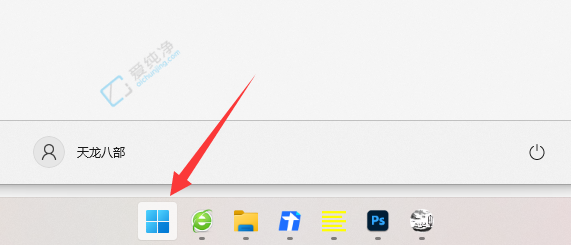
1、首先,打开底部的“开始菜单”。
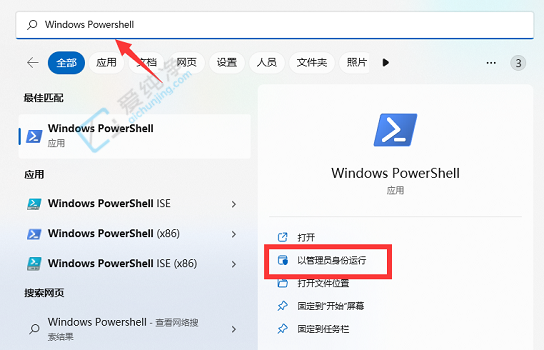
2、然后,在搜索栏中输入“Windows PowerShell”,并点击“以管理员身份运行”。
3、接着,输入“bcdedit /set hypervisorlaunchtype off”,然后按下回车键执行命令。
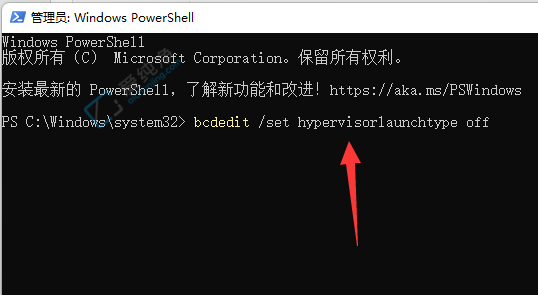
4、执行完毕后,重新启动电脑即可关闭VBS虚拟化技术。
通过本文所提供的方法,您现在应该知道如何在Windows 11系统中关闭VBS功能了。
| 留言与评论(共有 条评论) |
本站发布的Win7纯净版系统、Win10纯净版、Win11纯净版和XP纯净版系统仅为个人学习测试使用,请在下载后24小时内删除,不得用于任何商业用途,否则后果自负,请支持购买微软正版软件!
本站为个人网站,本站所发布的一切软件资源均来自于互联网仅限用于学习和研究目的;不得将上述内容用于商业或者非法用途,否则,一切后果请用户自负,如侵犯到您的权益,请及时通知我们(3412169526@qq.com),我们会及时处理。
本站信息来自网络,仅提供技术交流,版权争议与本站无关,您必须在下载后的24个小时之内,从您的电脑中彻底删除上述内容。访问和下载本站内容,说明您已同意上述条款。
本站为非盈利性站点,本站不贩卖软件,所有内容不作为商业行为。
Copyright©爱纯净(www.aichunjing.com) | 陕ICP备2024046199号 陕公网安备61040202000780号