


安全检测:


【温馨提示】优先选择使用下载速度快的链接下载,下载完后请校验一下MD5值,以防止大文件因传输时损坏引起安装失败!
百度网盘(密码:6666) 天翼云盘(密码:xy6y) 迅雷云盘(密码:kpj4)Windows 11 LTSC版本,通俗而言,即为官方推出的Windows 11精简版。因其纯净而简约的特性,Windows 11 LTSC版本一直以来是众多电脑玩家的优先选择,亦被戏称为“老坛酸菜版”。此版本专为稳定环境而设计,提供长达五年的支持,对于那些对稳定性与安全性有着更高要求的用户而言,其性能表现相较于常规版本更为卓越。


一、更新情况
更新-系统版本26200.7623
更新-WinRAR 7.13官方版
更新-VBVC运行库版本
更新-最新的离线驱动包
更新-Edge浏览器143.0.3650.139
优化-右键菜单为win11样式,喜欢右键菜单为win10样式,可以使用桌面常用工具里面的恢复工具,或者使用win11右键菜单修改工具。
二、集成软件
集成 NET Framework 3.5&4.8
集成 WinRAR 7.13
集成 系统自带的应用商店
未装其他第三方软件
三、安装教程
第一种方法、一键安装系统是有前提的,就是原来的系统可以正常进入,如果原来的已经进不去了就只有用下面的U盘安装方法,大家可以先看下视频,再查看详细的视频图文说明(一键重装系统)。
第二种方法、U盘重装系统,这就是现在最主流的安装方法,电脑店用的都是这样方法,这个会了电脑重装系统方面就全通了,再查看详细的视频图文教程(U盘重装系统)。
四、常见问题
1、关于系统版本,Win11正式版系统版本全新安装后是Windows 11 IoT 企业版 LTSC 2024 26200.7623;
2、关于硬件要求,本为Ghost版本,无最低硬件配置要求,MBR格式都可以直接安装 ;
3、关于激活,本系统默认未激活,如果使用过数字许可证激活,安装本系统自动激活,因为需激活才能正常使用所有功能,你也可以使用小编从网络上收集的win11激活工具激活试用本系统,仅供PC临时测试使用,不得用于商业用途,支持正版请购买微软正版密钥激活;
五、免责条款
本系统仅为个人学习和演示Ghost快速部署技术,作者不承担任何技术及版权问题;非法传播或用于商业用途,自负法律责任。请在下载后24小时内删除,如果您觉得满意,请支持购买正版。
六、文件MD5码(需解压,如果解压失败,可以更新一下WinRAR软件)
文件: Win11x64_LTSC_260117_ESD.iso(ESD格式刚下载的ISO包MD5)
大小: 8083275776 字节
MD5: F34562A7B547CF13E550CD2D5FCBDE4C
SHA1: 327267B863FFFD0332DAB8F381E7088DA3363268
CRC32: 799F95EE
文件: Win11x64_LTSC_260117_GHO.iso(GHO格式刚下载的ISO包MD5)
大小: 10637443072 字节
MD5: 2140AFDF88CD95FA0E7B4125135B0A0B
SHA1: F9EE7FCA5E8F7D09F35053ED5436096DD41A68F1
CRC32: AF838EE3
文件: Win11x64_LTSC_260117.esd(ESD格式解压出来里面ESD文件MD5)
大小: 7985406506 字节
MD5: 36BFC0038B5A44445D12F82A16E5632B
SHA1: A093115EBD1841A68F884C6C65C33DB39B52D729
CRC32: 346990BE
文件: Win11x64_LTSC_260117.GHO(GHO格式解压出来里面GHO文件MD5)
大小: 10539572779 字节
MD5: 0A09F332492221812E15446769CCB9BF
SHA1: 96321579B383BC257963C989D406BDD7D0EC0715
CRC32: 1F65CED3
温馨提示:下载完后请校验一下MD5值(MD5校验工具下载),以防止大文件因传输时损坏引起安装失败!如何校验MD5?
七、如何在Windows11电脑时间中显示周几
1、Win11任务栏上的日期和时间默认不显示星期。
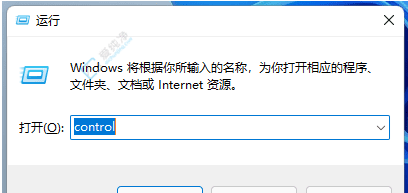
2、使用快捷键“Win + R”打开运行窗口,输入“control”命令,回车以打开控制面板。
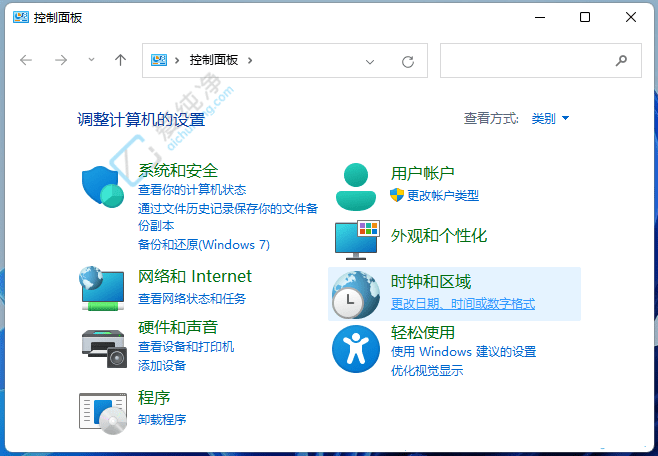
3、在新界面中,将右上角的“查看方式”更改为“类别”,然后点击“时钟和区域”下的“更改日期、时间或数字格式”。
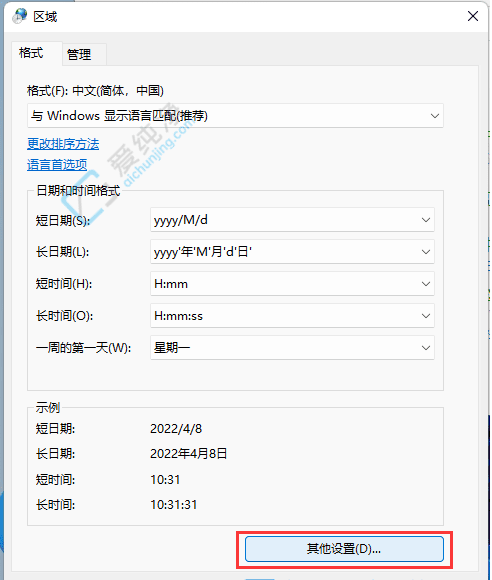
4、在弹出的窗口中,点击“格式”选项卡下的“其他设置”按钮。
5、进入“日期”选项卡,将“短日期”右侧的格式修改为“YYYY/MM/DD DDDD”,然后点击应用并确定保存。
6、这样,任务栏中的时间区域就会显示星期了。

通过本文的指导,你现在已经学会了如何在Windows 11中显示周几。
| 留言与评论(共有 条评论) |
本站发布的Win7纯净版系统、Win10纯净版、Win11纯净版和XP纯净版系统仅为个人学习测试使用,请在下载后24小时内删除,不得用于任何商业用途,否则后果自负,请支持购买微软正版软件!
本站为个人网站,本站所发布的一切软件资源均来自于互联网仅限用于学习和研究目的;不得将上述内容用于商业或者非法用途,否则,一切后果请用户自负,如侵犯到您的权益,请及时通知我们(3412169526@qq.com),我们会及时处理。
本站信息来自网络,仅提供技术交流,版权争议与本站无关,您必须在下载后的24个小时之内,从您的电脑中彻底删除上述内容。访问和下载本站内容,说明您已同意上述条款。
本站为非盈利性站点,本站不贩卖软件,所有内容不作为商业行为。
Copyright©爱纯净(www.aichunjing.com) | 陕ICP备2024046199号 陕公网安备61040202000780号