


安全检测:


【温馨提示】优先选择使用下载速度快的链接下载,下载完后请校验一下MD5值,以防止大文件因传输时损坏引起安装失败!
百度网盘(密码:6666) 天翼云盘(密码:qtv7) 迅雷云盘(密码:y9up)Windows 10 22H2 64位系统基于官方2026年3月发布的最新版本Windows 10 22H2 19045.7058 64位企业版进行离线制作。该系统较为干净,仅集成了压缩包和必要的运行库,资源占用较低,且能够智能识别新平台硬件,十分钟内可无人值守完成安装,非常适合办公用户使用。


一、更新情况
更新-系统补丁至2026年03月
更新-系统版本 19045.7058
更新-VCVB运行库版本
更新-最新的离线驱动包
更新-Edge浏览器145.0.3800.97
更新-WinRAR 7.20官方版
提示-需要登录微软帐号,或者用到指纹和人脸识别的,请用自建账户,系统自带的超级用户Admin用户原生不支持;
二、集成软件
集成 NET Framework 3.5&4.8
集成 WinRAR 7.20
集成 系统自带的应用商店
未装其他第三方软件
三、安装教程(推荐第二种方法)
第一种方法、一键安装系统是有前提的,就是原来的系统可以正常进入,如果原来的已经进不去了就只有用下面的U盘安装方法,大家可以先看下视频,再查看详细的视频图文说明(一键重装系统)。
第二种方法、U盘重装系统,这就是现在最主流的安装方法,电脑店用的都是这样方法,这个会了电脑重装系统方面就全通了,再查看详细的视频图文教程(U盘重装系统)。
四、常见问题
问:下载速度太慢怎么办?
答:因为本站坚持提供纯净的软件,非营利性,所以没有能力支撑下载服务器的费用,只能放到各大网盘下载,一般请优先选择天翼云盘和123云盘下载(基本有5M/s速度,没有的话可以换个链接下载),百度网盘的话没有会员还是不要用了。
问:安装好后为什么截图不一样,被安装了好多垃圾软件。
答:这是使用的第三方安装工具捆绑所为,慎用XX桃、XX菜、uXX之类的工具,因第三方安装工具或不明PE导致不明软件捆绑、默认主页被修改或锁定、向系统导入不明内容等情况不在我们的可控范围,请注意使用工具与PE,如有疑问可随时联系作者协助解决。(联系方式在关于本站下),这里推荐使用的爱纯净的PE工具,也可以使用微PE和优启通。
五、系统特色
1、本系统使用微软正式发布的Win10 22H2 企业版精简优化,无人值守自动安装。
2、本系统安装完成后使用administrator账户直接登录系统,无需手动设置账号。
3、本系统使用OEM序列号,支持自动更新。
4、本系统完全自动安装,自动优化,方便快捷。
5、本系统已经更新到最新的补丁。
6、本系统自动识别驱动,自动安装,不用操心。
7、本系统支持SSD固态硬盘4K对齐。
8、本系统通过最新的精简方法精简系统,让系统小巧的同时保证稳定性。
9、运行稳定,兼容性好
六、免责条款
本系统仅为个人学习和演示Ghost快速部署技术,作者不承担任何技术及版权问题;非法传播或用于商业用途,自负法律责任。请在下载后24小时内删除,如果您觉得满意,请支持购买正版。
七、文件MD5码(需解压,如果解压失败,可以更新一下WinRAR软件)
文件: Win10x64_22H2_260314_ESD.iso(ESD格式刚下载的ISO包MD5)
大小: 6998491136 字节
MD5: CC078F2ABE4833575938C33E7377DF8B
SHA1: 03C10E9D9481FB89A3EB395C109E721BA23486DB
CRC32: E767C40C
文件: Win10x64_22H2_260314_GHO.iso(GHO格式刚下载的ISO包MD5)
大小: 8843984896 字节
MD5: 62B5763DFFA6D210B3FE95B69A04C5ED
SHA1: 95E023DFAA2D2A3EB2B35FEB0698BCFE3A58380A
CRC32: D9C208BE
文件: Win10x64_22H2_260314.esd(ESD格式解压出来里面ESD文件MD5)
大小: 6900615776 字节
MD5: 113FC602994CD8D17967209AD8849D38
SHA1: 94BCDE06F99D66F1FE8BE298494C031F3969F2A9
CRC32: 2FED499D
文件: Win10x64_22H2_260314.GHO(GHO格式解压出来里面GHO文件MD5)
大小: 8746099205 字节
MD5: 41B444A8F5FE6AA5AFED46EF890FA7D2
SHA1: 26066880071617F7A5407A411A68C83296402C8A
CRC32: 318755D9
温馨提示:下载完后请校验一下MD5值(MD5校验工具下载),以防止大文件因传输时损坏引起安装失败!如何校验MD5?
八、Win10系统怎么调整分辨率
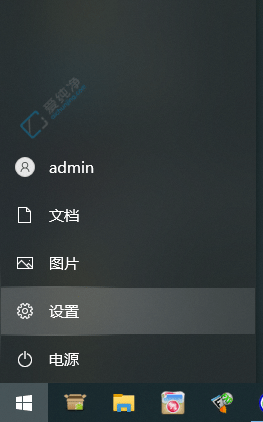
1、首先,在任务栏左下角点击开始菜单,选择“设置”。
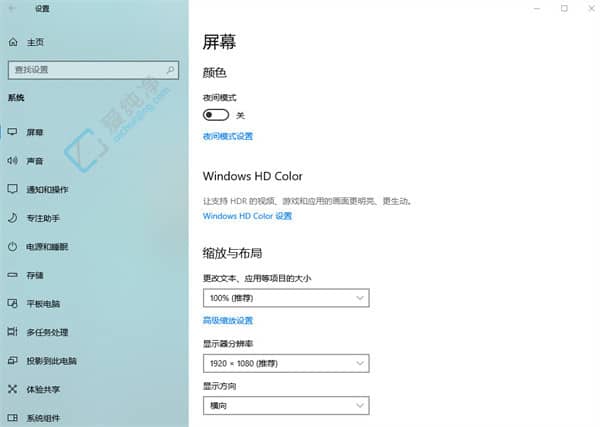
2、在打开的 Windows 11 设置页面中,选择“系统”选项。
3、进入系统页面后,在左侧菜单中点击“显示”,然后在右侧找到“显示分辨率”。
4、在这里你可以看到多种不同的分辨率选项,建议选择推荐的分辨率进行设置。
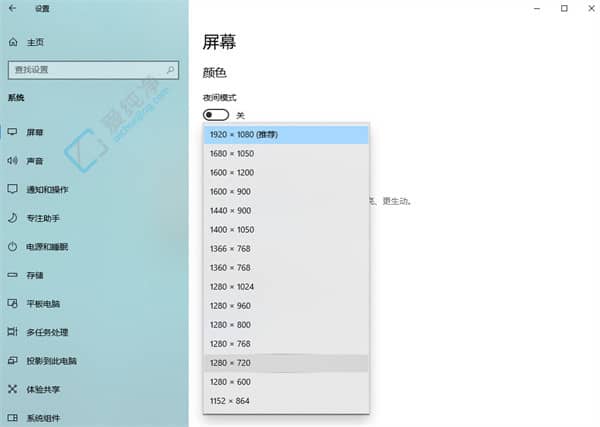
通过上述步骤,您现在已经掌握了在Windows 10系统中调整屏幕分辨率的方法。
| 留言与评论(共有 条评论) |
本站发布的Win7纯净版系统、Win10纯净版、Win11纯净版和XP纯净版系统仅为个人学习测试使用,请在下载后24小时内删除,不得用于任何商业用途,否则后果自负,请支持购买微软正版软件!
本站为个人网站,本站所发布的一切软件资源均来自于互联网仅限用于学习和研究目的;不得将上述内容用于商业或者非法用途,否则,一切后果请用户自负,如侵犯到您的权益,请及时通知我们(3412169526@qq.com),我们会及时处理。
本站信息来自网络,仅提供技术交流,版权争议与本站无关,您必须在下载后的24个小时之内,从您的电脑中彻底删除上述内容。访问和下载本站内容,说明您已同意上述条款。
本站为非盈利性站点,本站不贩卖软件,所有内容不作为商业行为。
Copyright©爱纯净(www.aichunjing.com) | 陕ICP备2024046199号 陕公网安备61040202000780号